Als erfahrener Technikexperte weiß ich, wie frustrierend es sein kann, wenn das iPhone nicht so funktioniert, wie es soll besonders wenn es um die Internetverbindung geht. Dieser Artikel ist Ihr direkter, schrittweiser Leitfaden, um die Netzwerkeinstellungen auf Ihrem iPhone zu finden und effektiv zu verwalten. Egal, ob Sie hartnäckige Verbindungsprobleme lösen oder spezifische Konfigurationen vornehmen möchten, hier finden Sie die notwendigen Informationen, um Ihr Gerät wieder voll funktionsfähig zu machen.
Netzwerkeinstellungen auf dem iPhone finden Ihr schneller Leitfaden
- Die primären Netzwerkeinstellungen finden Sie unter "Einstellungen" auf Ihrem iPhone.
- Wichtige Bereiche umfassen WLAN, Mobile Daten, Persönlicher Hotspot und VPN.
- Hier verwalten Sie Verbindungen, beheben Probleme und konfigurieren erweiterte Optionen wie DNS.
- Bei hartnäckigen Problemen kann das Zurücksetzen der Netzwerkeinstellungen eine effektive Lösung sein.
Der direkte Weg: So finden Sie die Netzwerkeinstellungen auf Ihrem iPhone
Um zu den Herzstücken der Netzwerkkonfiguration auf Ihrem iPhone zu gelangen, beginnen Sie immer mit dem "Einstellungen"-Symbol auf Ihrem Home-Bildschirm. Von dort aus ist der Weg zu den verschiedenen Optionen klar strukturiert, auch wenn es auf den ersten Blick vielleicht etwas überwältigend wirken mag.
- Öffnen Sie die App "Einstellungen", die durch ein Zahnrad-Symbol gekennzeichnet ist.
- Scrollen Sie nach unten, um die relevanten Netzwerkoptionen zu finden. Sie sind nicht alle unter einem einzigen Menüpunkt gebündelt, aber leicht zu identifizieren.
- WLAN: Hier sehen Sie alle verfügbaren drahtlosen Netzwerke. Sie können sich mit neuen Netzwerken verbinden, bestehende Verbindungen verwalten und Passwörter eingeben. Es ist der Ort, an dem ich persönlich am häufigsten Anpassungen vornehme, wenn es um die Internetverbindung zu Hause oder im Büro geht.
- Mobile Daten (oder Mobilfunk): Dieser Bereich ist entscheidend für Ihre Internetverbindung unterwegs. Hier schalten Sie mobile Daten ein oder aus, verwalten Roaming-Optionen und wählen den Netzwerktyp (wie 5G oder LTE/4G). Auch den Datenverbrauch pro App können Sie hier überprüfen, was ich für die Kostenkontrolle immer empfehle.
- Persönlicher Hotspot: Wenn Sie Ihre mobile Datenverbindung mit anderen Geräten teilen möchten, ist dies der richtige Ort. Eine wirklich praktische Funktion, wenn man unterwegs mal schnell ein Laptop oder Tablet online bringen muss.
- VPN & Geräteverwaltung: Für eine sichere und private Verbindung, sei es für die Arbeit oder um Geoblocking zu umgehen, finden Sie hier die Einstellungen für VPN-Profile. Ich nutze dies regelmäßig, um meine Privatsphäre zu schützen.
WLAN-Verbindungen meistern: Mehr als nur ein Passwort eingeben
Das Verbinden mit einem WLAN-Netzwerk ist meist intuitiv, aber es gibt ein paar Kniffe, die Ihnen helfen, das Beste aus Ihrer Verbindung herauszuholen und Probleme zu beheben. Es geht um mehr als nur das einmalige Eingeben eines Passworts.
- Öffnen Sie die "Einstellungen"-App.
- Tippen Sie auf "WLAN".
- Wählen Sie das gewünschte Netzwerk aus der Liste der verfügbaren Netzwerke.
- Geben Sie das Passwort ein, wenn Sie dazu aufgefordert werden, und tippen Sie auf "Verbinden".
Für jedes spezifisch verbundene Netzwerk gibt es erweiterte Optionen, die Sie durch Tippen auf das "i"-Symbol neben dem Netzwerknamen erreichen. Hier können Sie die IP-Adresse einsehen, DNS-Server manuell konfigurieren oder Proxy-Einstellungen anpassen. Diese Einstellungen sind besonders nützlich, wenn Sie in komplexeren Netzwerkumgebungen arbeiten oder bestimmte Dienste nutzen möchten.
- iPhone neu starten: Oft ist ein einfacher Neustart des iPhones die schnellste Lösung für Verbindungsprobleme. Das ist mein erster Tipp bei fast jeder Art von Software-Problem.
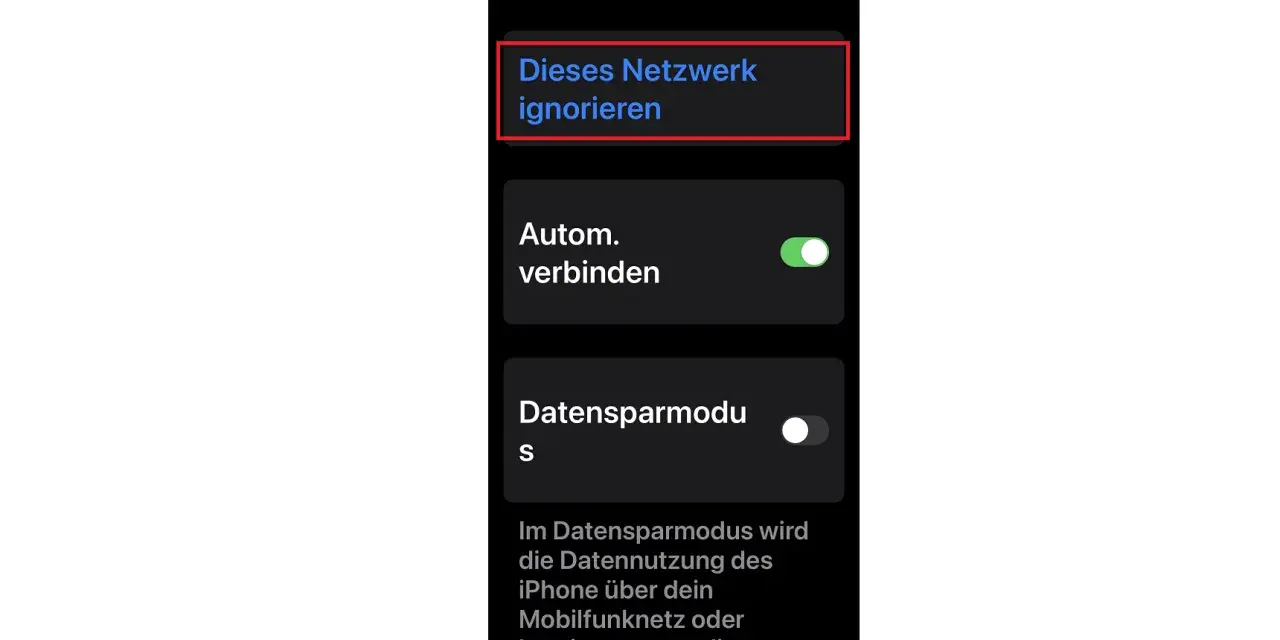
- "Dieses Netzwerk ignorieren": Wenn Ihr iPhone sich nicht mit einem bekannten Netzwerk verbinden will, tippen Sie auf das "i"-Symbol neben dem Netzwerknamen und wählen Sie "Dieses Netzwerk ignorieren". Verbinden Sie sich anschließend neu, indem Sie das Passwort erneut eingeben. Das löscht alle gespeicherten Konfigurationen für dieses Netzwerk.
- Router neu starten: Manchmal liegt das Problem nicht am iPhone, sondern am WLAN-Router selbst. Ein kurzer Neustart des Routers kann Wunder wirken.
Mobile Daten im Griff: Unterwegs online ohne böse Überraschungen
Die mobilen Daten sind Ihr Tor zur Welt, wenn kein WLAN verfügbar ist. Es ist wichtig zu wissen, wie man sie verwaltet, um sowohl die Kontrolle über den Datenverbrauch als auch über unerwartete Kosten zu behalten. Ich empfehle immer, regelmäßig einen Blick auf den Verbrauch zu werfen.
Um mobile Daten zu aktivieren oder zu deaktivieren, gehen Sie einfach zu "Einstellungen" > "Mobile Daten" und schalten Sie den Schalter um. Hier können Sie auch unter "Mobile Daten" > "Mobile Datenoptionen" den Datenverbrauch pro App einsehen. Das ist eine hervorragende Möglichkeit, datenhungrige Apps zu identifizieren und gegebenenfalls ihre Hintergrundaktualisierung zu deaktivieren.
Besonders im Ausland ist Vorsicht geboten. Unter "Einstellungen" > "Mobile Daten" > "Mobile Datenoptionen" finden Sie die Einstellung für das Datenroaming. Deaktivieren Sie diese Option, wenn Sie keine zusätzlichen Kosten verursachen möchten. Ich habe schon oft erlebt, wie schnell sich hier die Kosten summieren können. Eine lokale SIM-Karte oder ein eSIM-Profil kann hier eine kostengünstige Alternative sein.- Öffnen Sie die "Einstellungen"-App.
- Tippen Sie auf "Persönlicher Hotspot".
- Schalten Sie "Persönlicher Hotspot" ein.
- Merken Sie sich das angezeigte WLAN-Passwort.
- Auf dem anderen Gerät suchen Sie nach dem WLAN-Netzwerk, das den Namen Ihres iPhones trägt, und geben Sie das Passwort ein, um sich zu verbinden.
Für Fortgeschrittene: VPN und DNS manuell konfigurieren
Für Nutzer, die Wert auf Sicherheit, Datenschutz oder den Zugriff auf bestimmte Inhalte legen, bieten VPNs und die manuelle DNS-Konfiguration erweiterte Möglichkeiten. Ich nutze diese Funktionen häufig, um meine Online-Aktivitäten zu schützen oder auf Inhalte zuzugreifen, die in meiner Region möglicherweise nicht verfügbar sind.
Ein VPN (Virtual Private Network) erstellt eine verschlüsselte Verbindung über ein öffentliches Netzwerk. Es schützt Ihre Daten vor neugierigen Blicken, maskiert Ihre IP-Adresse und kann Ihnen helfen, geografische Beschränkungen zu umgehen. Es ist ein unverzichtbares Werkzeug für jeden, der seine Privatsphäre ernst nimmt.
- Öffnen Sie die "Einstellungen"-App.
- Tippen Sie auf "VPN & Geräteverwaltung".
- Tippen Sie auf "VPN" und dann auf "VPN-Konfiguration hinzufügen...".
- Wählen Sie den VPN-Typ (z.B. IKEv2, IPSec, L2TP) und geben Sie die Serverinformationen, Konto- und Authentifizierungsdaten ein, die Sie von Ihrem VPN-Anbieter erhalten haben.
- Tippen Sie auf "Fertig", um das Profil zu speichern.
- Aktivieren Sie das VPN über den Schalter in den VPN-Einstellungen.
Das Ändern des DNS-Servers (Domain Name System) kann aus verschiedenen Gründen sinnvoll sein: Es kann die Surfgeschwindigkeit verbessern, die Sicherheit erhöhen (durch Filterung bösartiger Websites) oder den Zugriff auf bestimmte Inhalte ermöglichen. Standardmäßig verwendet Ihr iPhone den DNS-Server Ihres Internetanbieters, aber es gibt viele schnelle und sichere Alternativen wie Google DNS oder Cloudflare DNS.
- Öffnen Sie die "Einstellungen"-App.
- Tippen Sie auf "WLAN".
- Tippen Sie auf das "i"-Symbol neben dem verbundenen WLAN-Netzwerk.
- Scrollen Sie nach unten zu "DNS konfigurieren".
- Wählen Sie "Manuell" und fügen Sie die gewünschten DNS-Server-Adressen hinzu (z.B. 8.8.8.8 und 8.8.4.4 für Google DNS). Entfernen Sie gegebenenfalls die automatisch zugewiesenen Server.
- Tippen Sie auf "Sichern" oben rechts, um die Änderungen zu übernehmen.
Der "Reset-Knopf": Wann das Zurücksetzen der Netzwerkeinstellungen sinnvoll ist
Manchmal sind die Netzwerkprobleme so hartnäckig, dass ein einfacher Neustart oder das Ignorieren eines Netzwerks nicht ausreicht. In solchen Fällen kann das Zurücksetzen der Netzwerkeinstellungen eine effektive, wenn auch etwas drastischere Lösung sein. Ich sehe dies als eine Art "Reset-Knopf" für alle Netzwerkprobleme.
- Alle gespeicherten WLAN-Passwörter werden gelöscht. Sie müssen sich bei allen bekannten Netzwerken neu anmelden.
- Mobilfunkeinstellungen werden auf die Werkseinstellungen zurückgesetzt. Dies betrifft APN-Einstellungen und andere netzbetreiberspezifische Konfigurationen.
- Alle konfigurierten VPN-Profile und APN-Einstellungen (Access Point Names) werden entfernt.
- Bevorzugte Netzwerke und deren Reihenfolge werden zurückgesetzt.
- Bluetooth-Verbindungen und -Geräte bleiben in der Regel erhalten, können aber in einigen Fällen ebenfalls betroffen sein.
- Öffnen Sie die "Einstellungen"-App.
- Tippen Sie auf "Allgemein".
- Scrollen Sie nach unten und tippen Sie auf "iPhone übertragen/zurücksetzen".
- Tippen Sie auf "Zurücksetzen".
- Wählen Sie "Netzwerkeinstellungen zurücksetzen".
- Bestätigen Sie mit Ihrem Gerätecode, falls erforderlich.
Bevor Sie diesen Schritt ausführen, stellen Sie sicher, dass Sie alle wichtigen WLAN-Passwörter zur Hand haben, da diese nach dem Zurücksetzen erneut eingegeben werden müssen. Auch die Zugangsdaten für eventuell genutzte VPN-Dienste sollten Sie bereithalten. Eine kleine Vorbereitung erspart Ihnen hier eine Menge Ärger.
Lesen Sie auch: iPhone & MacBook verbinden: So perfektionieren Sie Ihren Workflow
Häufige Netzwerkfehler und ihre schnelle Lösung
Im Laufe meiner Erfahrung habe ich festgestellt, dass einige Netzwerkprobleme immer wieder auftreten. Hier sind die häufigsten Fehler und meine bewährten Lösungsansätze.
- Flugmodus prüfen: Stellen Sie sicher, dass der Flugmodus nicht aktiviert ist. Ein einfacher Wisch vom oberen rechten Bildschirmrand öffnet das Kontrollzentrum, wo Sie dies schnell überprüfen können.
- SIM-Karte prüfen: Nehmen Sie die SIM-Karte kurz heraus und setzen Sie sie wieder ein. Manchmal ist es nur ein lockerer Kontakt.
- Netzbetreiber-Einstellungen aktualisieren: Gehen Sie zu "Einstellungen" > "Allgemein" > "Info". Wenn ein Update verfügbar ist, werden Sie dazu aufgefordert.
- iPhone neu starten: Der Klassiker, der oft hilft.
- Nähe zum Router: Stellen Sie sicher, dass Sie sich in Reichweite des WLAN-Routers befinden. Wände und andere Hindernisse können das Signal stark beeinträchtigen.
- WLAN am iPhone aktivieren: Prüfen Sie, ob WLAN in den Einstellungen aktiviert ist.
- Verstecktes Netzwerk: Wenn das Netzwerk versteckt ist, müssen Sie es manuell hinzufügen. Tippen Sie auf "Andere..." in der WLAN-Liste und geben Sie den Netzwerknamen und das Passwort ein.
- Router neu starten: Auch hier kann ein Neustart des Routers das Problem beheben.
- Signalstärke prüfen: Befinden Sie sich in einem Bereich mit schlechtem Mobilfunkempfang? Manchmal hilft es schon, den Standort zu wechseln.
- Datenmodus optimieren: Unter "Einstellungen" > "Mobile Daten" > "Mobile Datenoptionen" können Sie den Datenmodus auf "Standard" oder "Geringer Datenmodus" einstellen. Manchmal kann eine Änderung hier die Leistung beeinflussen.
- Hintergrundaktualisierung deaktivieren: Einige Apps verbrauchen im Hintergrund viele Daten. Deaktivieren Sie die Hintergrundaktualisierung für nicht benötigte Apps unter "Einstellungen" > "Allgemein" > "Hintergrundaktualisierung".
- iPhone neu starten: Ja, auch hier ist der Neustart oft die erste und beste Maßnahme.