Ihr Android-Smartphone ist ein leistungsstarkes Werkzeug, aber seine volle Kontrolle erlangen Sie erst, wenn Sie wissen, wie Sie Ihre Apps effektiv verwalten. Oftmals arbeiten Anwendungen im Hintergrund, verbrauchen unnötig Akku oder Datenvolumen und greifen auf Informationen zu, die sie eigentlich nicht benötigen. Als erfahrener Nutzer weiß ich, dass die App-Einstellungen das Herzstück der Gerätekontrolle sind. Hier haben Sie die Möglichkeit, tief in die Funktionsweise jeder einzelnen App einzutauchen und genau festzulegen, was sie darf und was nicht. Von Berechtigungen über Benachrichtigungen bis hin zur Speicherverwaltung dieser Leitfaden zeigt Ihnen, wie Sie Ihr Android-Gerät optimieren und Ihre Privatsphäre schützen können.
Volle Kontrolle über Ihre Apps So nutzen Sie die Android-Einstellungen optimal
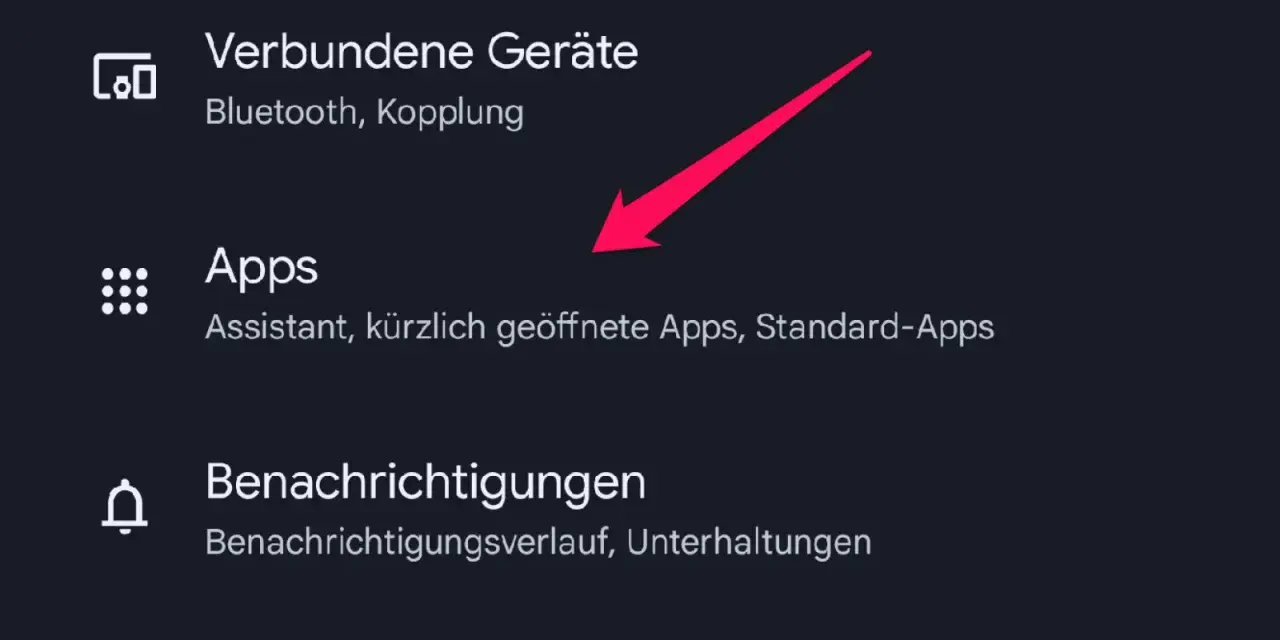
- Die App-Einstellungen finden Sie unter `Einstellungen > Apps` und sind der zentrale Ort für die App-Verwaltung.
- Verwalten Sie Berechtigungen und Benachrichtigungen, um Datenschutz zu gewährleisten und die Informationsflut zu reduzieren.
- Legen Sie Standard-Apps fest und optimieren Sie Speicher sowie Akkunutzung für eine verbesserte Geräteleistung.
- Erfahren Sie, wie Sie Apps deinstallieren, deaktivieren oder spezielle Zugriffe für erweiterte Kontrolle nutzen.
Die App-Einstellungen: Ihr Kontrollzentrum für Android
Die App-Einstellungen sind der Dreh- und Angelpunkt, wenn es darum geht, die Kontrolle über Ihr Android-Smartphone zu behalten. Hier können Sie nicht nur sehen, welche Apps installiert sind, sondern auch deren Verhalten detailliert anpassen. Meiner Erfahrung nach ist das Verständnis dieser Einstellungen entscheidend für die Sicherheit, Leistung und den Datenschutz Ihres Geräts.
Um zu den App-Einstellungen zu gelangen, folgen Sie in der Regel diesem Pfad:
- Öffnen Sie die Einstellungen Ihres Smartphones.
- Tippen Sie auf Apps (oder "Apps & Benachrichtigungen", "Anwendungen", je nach Hersteller und Android-Version).
- Wählen Sie Alle Apps anzeigen (oder "App-Info", "App-Liste"), um eine vollständige Liste Ihrer installierten Anwendungen zu sehen.
Ein schnellerer Weg, um zu den Informationen einer bestimmten App zu gelangen, ist der Direktzugriff über das App-Icon. Halten Sie dazu das gewünschte App-Icon auf dem Startbildschirm oder im App-Drawer lange gedrückt. Es erscheint ein Kontextmenü, in dem Sie die Option App-Info (oft als kleines "i" im Kreis dargestellt) auswählen können. Dies führt Sie direkt zu den detaillierten Einstellungen der jeweiligen Anwendung.
Berechtigungen verwalten: Was Ihre Apps dürfen und was nicht
Der Android-Berechtigungsmanager ist ein mächtiges Werkzeug, um Ihre Privatsphäre zu schützen. Er ermöglicht es Ihnen, genau zu kontrollieren, auf welche Funktionen oder Daten Ihres Geräts eine App zugreifen darf. Ich rate Ihnen dringend, diese Einstellungen regelmäßig zu überprüfen, denn nicht jede App benötigt alle Berechtigungen, die sie beim ersten Start anfordert.
So verwalten Sie die Berechtigungen für eine App:
- Navigieren Sie zu den App-Informationen der gewünschten Anwendung (wie oben beschrieben).
- Tippen Sie auf Berechtigungen.
- Hier sehen Sie eine Liste aller angeforderten Berechtigungen, gruppiert nach Kategorien wie "Standort", "Kamera", "Mikrofon", "Kontakte" usw.
- Tippen Sie auf eine Kategorie, um die Berechtigung zu erlauben oder zu verweigern.
Moderne Android-Versionen bieten zudem granulare Kontrolle über die Dauer der Berechtigungen. Sie können wählen zwischen: "Nur bei Nutzung der App zulassen", was bedeutet, dass die App nur auf die Berechtigung zugreifen kann, wenn sie aktiv im Vordergrund ist; "Jedes Mal fragen", bei dem Sie bei jedem Zugriff erneut um Erlaubnis gebeten werden; oder "Nicht zulassen", um den Zugriff komplett zu verweigern. Einige Berechtigungen, wie der Zugriff auf den Speicher, können auch als "Einmalige Berechtigung" erteilt werden, was besonders praktisch ist, wenn Sie einer App nur für eine spezifische Aktion Zugriff gewähren möchten.
Benachrichtigungen kontrollieren: Ruhe auf Ihrem Display
Die Flut an Benachrichtigungen kann schnell überwältigend werden. Glücklicherweise bietet Android umfangreiche Möglichkeiten, diese zu zähmen. Wenn eine App Sie ständig mit irrelevanten Meldungen bombardiert, können Sie die Benachrichtigungen für diese App komplett stummschalten. Gehen Sie dazu in die App-Info der jeweiligen Anwendung, tippen Sie auf "Benachrichtigungen" und deaktivieren Sie den Schalter "Alle Benachrichtigungen". Das schafft sofortige Ruhe.
Noch präziser wird es mit den Benachrichtigungskanälen. Viele Apps unterteilen ihre Benachrichtigungen in verschiedene Kategorien (z. B. "Werbeaktionen", "Versand-Updates", "Nachrichten"). Dies ist ein Segen für die Kontrolle! Sie können beispielsweise bei einer Shopping-App die Werbebenachrichtigungen deaktivieren, aber die wichtigen Versandinformationen aktiviert lassen. Gehen Sie dazu ebenfalls in die Benachrichtigungseinstellungen der App und scrollen Sie durch die angezeigten Kanäle, um diese individuell anzupassen.
Ein weiterer wichtiger Aspekt ist der Schutz Ihrer Privatsphäre auf dem Sperrbildschirm. Sie können einstellen, dass sensible Inhalte von Benachrichtigungen auf dem Sperrbildschirm verborgen bleiben. So werden zwar neue Nachrichten angezeigt, der Inhalt bleibt aber unsichtbar, bis Sie Ihr Gerät entsperren. Diese Einstellung finden Sie meist unter "Einstellungen > Benachrichtigungen > Benachrichtigungen auf Sperrbildschirm" oder direkt in den Benachrichtigungseinstellungen der einzelnen Apps.
Standard-Apps festlegen: Wer macht was auf Ihrem Android-Gerät?
Wenn Sie auf einen Weblink tippen, soll sich Ihr bevorzugter Browser öffnen. Wenn Sie ein Foto ansehen möchten, soll Ihre Lieblingsgalerie-App starten. Dies wird durch die Standard-Apps geregelt. Es ist wichtig, diese Einstellungen zu kennen, um Ihr Nutzererlebnis zu personalisieren und sicherzustellen, dass die richtigen Apps für die richtigen Aufgaben zuständig sind.
So legen Sie Standard-Apps fest:
- Öffnen Sie die Einstellungen.
- Gehen Sie zu Apps (oder "Apps & Benachrichtigungen").
- Suchen Sie nach Standard-Apps (manchmal unter "Erweitert" oder einem ähnlichen Menüpunkt).
- Hier finden Sie Kategorien wie "Browser-App", "Telefon-App", "SMS-App", "Galerie-App" usw.
- Tippen Sie auf die gewünschte Kategorie und wählen Sie aus der Liste der installierten Apps Ihre bevorzugte Standard-App aus.
Manchmal kommt es vor, dass sich eine App hartnäckig als Standard vordrängt, obwohl Sie eine andere bevorzugen. In solchen Fällen empfehle ich, in die App-Info der unerwünschten Standard-App zu gehen und dort unter "Standardmäßig öffnen" die Option "Standardeinstellungen löschen" auszuwählen. Beim nächsten Öffnen des entsprechenden Dateityps oder Links werden Sie dann erneut gefragt, welche App Sie verwenden möchten, und können Ihre gewünschte Standard-App festlegen.
Speicherverwaltung: Cache und App-Daten löschen
Die Verwaltung des Speichers ist ein häufiges Thema bei Android-Nutzern. Zwei Begriffe tauchen dabei immer wieder auf: App-Cache und App-Daten. Es ist entscheidend, den Unterschied zu verstehen, um Speicherplatz effektiv freizugeben und Probleme zu beheben, ohne wichtige Informationen zu verlieren.
Der App-Cache sind temporäre Dateien, die eine App speichert, um schneller zu laden oder bestimmte Funktionen effizienter auszuführen (z. B. Vorschaubilder, besuchte Webseiten-Elemente). Die App-Daten hingegen umfassen alle Informationen, die Sie in einer App gespeichert haben, wie Login-Informationen, Einstellungen, Spielstände, heruntergeladene Inhalte und persönliche Einstellungen.
| Funktion | App-Cache löschen | App-Daten löschen |
|---|---|---|
| Was wird gelöscht? | Temporäre Dateien, Vorschaubilder, zwischengespeicherte Inhalte. | Alle Nutzerdaten, Einstellungen, Logins, Spielstände, Datenbanken. |
| Wann sinnvoll? | Bei kleineren Fehlern, Performance-Problemen, um Speicherplatz freizugeben. | Bei gravierenden App-Fehlern, wenn die App nicht mehr reagiert, um einen "Neustart" der App zu erzwingen. |
| Konsequenzen | App startet möglicherweise beim nächsten Mal etwas langsamer, da Inhalte neu geladen werden müssen. Keine Datenverluste. | App wird auf den Installationszustand zurückgesetzt. Alle persönlichen Daten und Einstellungen gehen verloren. Sie müssen sich neu anmelden. |
Ich empfehle, zunächst immer den Cache zu löschen, wenn eine App Probleme macht oder Sie Speicherplatz freigeben möchten. Das Löschen der App-Daten sollte nur als letzter Ausweg in Betracht gezogen werden, wenn alle anderen Fehlerbehebungsversuche fehlschlagen, da es einen radikalen Reset der App darstellt.
Akku und Datenvolumen schützen: Hintergrundaktivitäten im Griff
Viele Apps arbeiten im Hintergrund, ohne dass Sie es merken. Das kann nicht nur Ihr Datenvolumen belasten, sondern auch den Akku unnötig leeren. Um dies zu verhindern, ist es wichtig zu wissen, welche Apps die größten Übeltäter sind. In den App-Informationen jeder Anwendung finden Sie detaillierte Statistiken zum Akkuverbrauch und zur mobilen Datennutzung. Dort können Sie genau sehen, wie viel Akku und Daten eine App im Vordergrund und im Hintergrund verbraucht hat.
Um Datenvolumen zu sparen, können Sie die Hintergrunddatennutzung deaktivieren. Diese Option finden Sie ebenfalls in den App-Informationen unter "Mobile Daten & WLAN". Wenn Sie diese Funktion für eine App ausschalten, kann sie nur noch dann Daten über das Mobilfunknetz übertragen, wenn sie aktiv im Vordergrund genutzt wird. Das ist besonders nützlich für Apps, die Sie nicht ständig synchronisieren müssen, aber dennoch im WLAN nutzen möchten.
Android verfügt auch über eine integrierte Akku-Optimierung, die versucht, den Energieverbrauch von Apps im Hintergrund zu minimieren. Standardmäßig sind die meisten Apps optimiert. Wenn eine App jedoch nicht richtig funktioniert oder Benachrichtigungen verzögert ankommen, kann es sinnvoll sein, sie von der Akku-Optimierung auszuschließen. Diese Einstellung finden Sie oft unter "Einstellungen > Akku > Akku-Optimierung" oder in den App-Informationen unter "Akku". Beachten Sie jedoch, dass das Ausschließen einer App von der Optimierung den Akkuverbrauch erhöhen kann.
Apps deinstallieren oder deaktivieren: Unerwünschtes loswerden
Manchmal ist die beste Lösung, eine App einfach loszuwerden. Das Deinstallieren von Apps ist ein einfacher Prozess, der nicht nur Speicherplatz freigibt, sondern auch potenzielle Sicherheitsrisiken reduziert.
So deinstallieren Sie eine App:
- Navigieren Sie zu den App-Informationen der gewünschten Anwendung.
- Tippen Sie auf die Schaltfläche Deinstallieren.
- Bestätigen Sie die Deinstallation.
Eine größere Herausforderung stellt oft die sogenannte Bloatware dar vorinstallierte System-Apps, die Sie nicht benötigen und die sich oft nicht deinstallieren lassen. Für diese Apps bietet Android die Möglichkeit, sie zu deaktivieren. Eine deaktivierte App verschwindet aus Ihrem App-Drawer, kann keine Ressourcen mehr verbrauchen und keine Benachrichtigungen senden. Sie ist zwar noch auf dem Gerät vorhanden, aber quasi "eingefroren". Das ist eine hervorragende Methode, um Ihr Gerät aufzuräumen und die Leistung zu verbessern, ohne Root-Zugriff zu benötigen.
| Aktion | Deinstallieren | Deaktivieren |
|---|---|---|
| Verfügbarkeit | Für alle selbst installierten Apps. | Oft nur für vorinstallierte System-Apps (Bloatware), die nicht deinstallierbar sind. |
| Auswirkung | App wird vollständig vom Gerät entfernt. | App wird "eingefroren", verschwindet aus dem App-Drawer, verbraucht keine Ressourcen mehr. |
| Wiederherstellung | Muss neu aus dem Play Store heruntergeladen werden. | Kann jederzeit wieder aktiviert werden, ohne Neudownload. |
| Speicherplatz | Der von der App belegte Speicherplatz wird komplett freigegeben. | Der von der App belegte Speicherplatz bleibt belegt, aber die App-Daten und der Cache können gelöscht werden. |
Spezielle App-Zugriffe: Erweiterte Kontrolle für Fortgeschrittene
Neben den gängigen Berechtigungen gibt es auf Android eine Reihe von "Speziellen App-Zugriffen", die weniger bekannt sind, aber eine enorme Kontrolle über das Verhalten Ihrer Apps bieten. Diese Einstellungen finden Sie meist unter "Einstellungen > Apps > Spezieller App-Zugriff".
Eine wichtige Funktion ist "Über anderen Apps einblenden". Diese Berechtigung erlaubt es Apps, Inhalte über anderen Anwendungen anzuzeigen, wie zum Beispiel die Chat-Heads von Messenger-Apps oder Overlay-Filter. Wenn eine App unerwartet über anderen Inhalten erscheint oder Sie diese Funktion für eine bestimmte App nicht wünschen, können Sie den Zugriff hier entziehen.
Der "Nutzungsdatenzugriff" ist ebenfalls von großer Bedeutung für den Datenschutz. Apps mit diesem Zugriff können analysieren, welche anderen Apps Sie wie lange nutzen. Dies wird oft von Launcher-Apps oder Tools zur Produktivitätssteigerung benötigt, kann aber auch von Apps missbraucht werden, um Ihr Verhalten auszuspionieren. Überprüfen Sie hier genau, welchen Apps Sie diesen tiefgreifenden Einblick in Ihre Nutzung gewähren.
Weitere wichtige Spezialzugriffe umfassen die bereits erwähnte "Akku-Optimierung", den "Uneingeschränkten Datenzugriff" (der es Apps erlaubt, auch im Datensparmodus uneingeschränkt Daten zu nutzen), oder den Zugriff auf "Geräteverwaltungs-Apps", der Apps erweiterte Systemrechte einräumt und mit Vorsicht zu genießen ist. Ein regelmäßiger Blick in diese Einstellungen ist meiner Meinung nach unerlässlich, um die volle Kontrolle über Ihr Gerät zu behalten und sicherzustellen, dass keine App mehr tut, als Sie ihr erlauben.