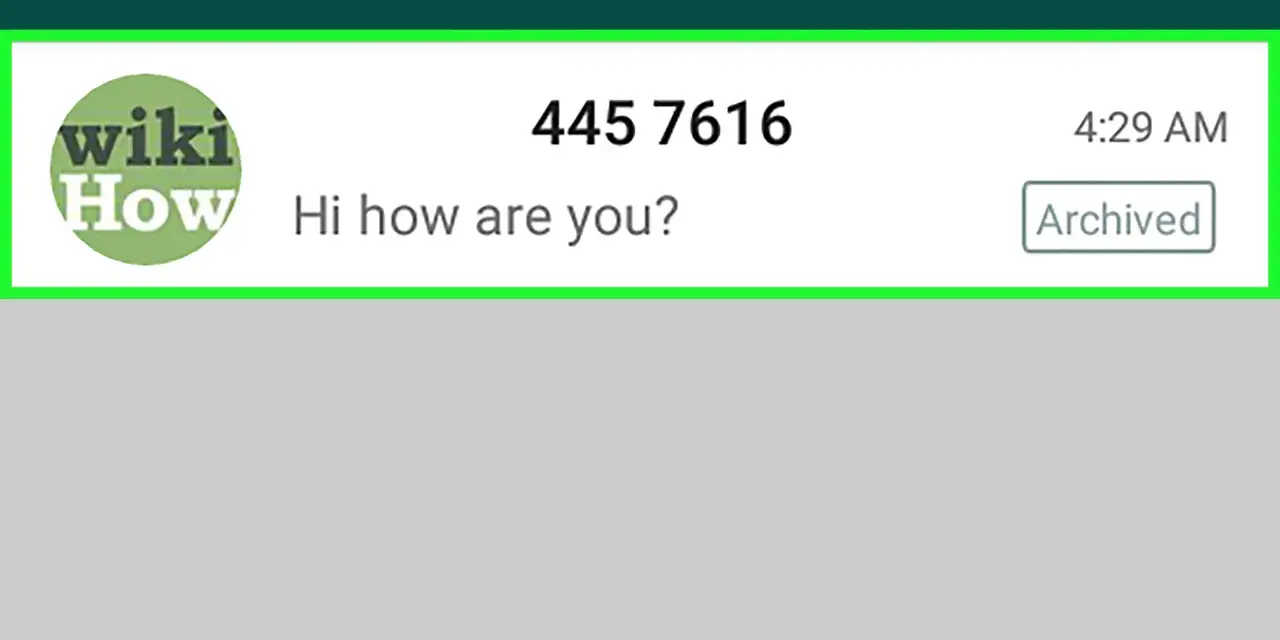
Viele von uns kennen das: Die WhatsApp-Chatliste wird immer länger, unübersichtlicher und wichtige Unterhaltungen gehen im Wust unter. Zum Glück bietet WhatsApp eine Archivierungsfunktion, die Ihnen hilft, Ordnung zu schaffen, ohne auch nur eine Nachricht zu verlieren. In diesem Artikel zeige ich Ihnen als Josef Fischer Schritt für Schritt, wie Sie Ihre archivierten Chats auf jedem Gerät schnell und unkompliziert wiederfinden und verwalten können.
Archivierte WhatsApp-Chats finden So geht's schnell und einfach auf jedem Gerät
- Archivieren bedeutet, Chats aus der Hauptliste zu entfernen, ohne sie zu löschen; sie bleiben jederzeit abrufbar.
- Der Speicherort des Archivs variiert je nach Gerät (Android, iPhone, WhatsApp Web/Desktop).
- Auf Mobilgeräten befindet sich das Archiv meist ganz oben in der Chatliste und wird durch Scrollen oder Wischen sichtbar.
- Dank der Funktion "Chats im Archiv lassen" bleiben archivierte Chats auch bei neuen Nachrichten versteckt.
- Benachrichtigungen für archivierte Chats sind standardmäßig deaktiviert, außer bei direkten Erwähnungen.
- Chats können einfach per Wischgeste oder langem Drücken wieder dearchiviert werden.
Archivierte Chats: Ihr Freund für mehr Ordnung, nicht Ihr Feind
Wenn ich meine Chatliste aufräumen möchte, ohne dabei wichtige Konversationen zu löschen, ist das Archivieren meine erste Wahl. Es ist ein mächtiges Werkzeug, um Ihre Hauptansicht sauber und übersichtlich zu halten. Stellen Sie sich vor, Sie haben Chats mit Kontakten oder Gruppen, die nicht mehr aktiv sind, deren Inhalte Sie aber dennoch behalten möchten. Anstatt sie zu löschen und unwiederbringlich zu verlieren, verschieben Sie sie einfach ins Archiv. Dort warten sie geduldig, bis Sie sie wieder benötigen, und können jederzeit mit wenigen Klicks zurückgeholt werden.
Was bedeutet "Archivieren" bei WhatsApp wirklich?
Das Archivieren eines Chats bei WhatsApp bedeutet im Grunde, ihn aus Ihrer primären Chatübersicht zu entfernen. Es ist wie das Ablegen eines Dokuments in einem Ordner es ist nicht weg, sondern nur an einem anderen, weniger prominenten Ort. Alle Nachrichten, Fotos, Videos und Dokumente innerhalb dieses Chats bleiben vollständig erhalten. Der Chat verschwindet einfach aus der normalen Ansicht Ihrer aktiven Unterhaltungen und wird in einen speziellen "Archiviert"-Ordner verschoben. So können Sie Ihre Hauptliste von weniger relevanten oder abgeschlossenen Gesprächen befreien, ohne befürchten zu müssen, Inhalte zu verlieren.
Der entscheidende Unterschied zum Löschen oder Blockieren
Es ist wichtig, die Funktionen des Archivierens, Löschens und Blockierens klar voneinander abzugrenzen, da sie unterschiedliche Zwecke erfüllen und unterschiedliche Konsequenzen haben. Beim Archivieren wird ein Chat lediglich aus der Hauptansicht entfernt und in einen separaten Ordner verschoben; die Kommunikation bleibt möglich und der Chat ist jederzeit wiederherstellbar. Es ist eine reine Ordnungsmaßnahme. Löschen hingegen entfernt einen Chat und seine Inhalte dauerhaft von Ihrem Gerät diese Aktion ist in der Regel nicht rückgängig zu machen und die Nachrichten sind unwiederbringlich verloren. Wenn Sie einen Kontakt blockieren, unterbinden Sie jegliche Kommunikation mit dieser Person. Sie kann Ihnen keine Nachrichten mehr senden, Sie nicht anrufen und Ihre Status-Updates nicht sehen. Blockieren ist also eine Maßnahme zum Schutz Ihrer Privatsphäre und zur Vermeidung unerwünschter Interaktionen, während Archivieren und Löschen sich auf die Verwaltung Ihrer Chat-Historie beziehen.
Archivierte Chats finden: Eine Schritt-für-Schritt-Anleitung für jedes Gerät
Die gute Nachricht ist, dass das Auffinden Ihrer archivierten Chats auf den meisten Geräten einem ähnlichen Prinzip folgt: Sie müssen in Ihrer Chatliste nach oben scrollen oder wischen, um den speziellen Archiv-Ordner sichtbar zu machen. WhatsApp hat diesen Bereich bewusst etwas versteckt platziert, um Ihre Hauptansicht aufgeräumt zu halten. Doch keine Sorge, ich zeige Ihnen jetzt genau, wo Sie suchen müssen.
Für Android-Nutzer: Der Weg zum versteckten Ordner
Als Android-Nutzer ist der Weg zu Ihren archivierten Chats meist sehr intuitiv, sobald man ihn einmal kennt. Hier ist die genaue Vorgehensweise:
- Öffnen Sie WhatsApp auf Ihrem Android-Smartphone.
- Stellen Sie sicher, dass Sie sich im Reiter "Chats" befinden.
- Scrollen Sie in der Chatübersicht ganz nach oben. Sie müssen eventuell etwas kräftiger nach unten ziehen, bis die oberste Zeile der Chatliste verschwindet.
- Ganz oben, über Ihren aktiven Chats, sollte nun der Eintrag "Archiviert" (oft mit einer Zahl in Klammern, die die Anzahl der archivierten Chats anzeigt) erscheinen.
- Tippen Sie auf "Archiviert", um alle Ihre versteckten Chats anzuzeigen.
Für iPhone-Nutzer: Wo Apple das Archiv platziert
Auch auf dem iPhone ist das Archiv leicht zugänglich, wenn man weiß, wo man suchen muss. Die Platzierung ist der von Android sehr ähnlich:
- Starten Sie WhatsApp auf Ihrem iPhone.
- Gehen Sie zum Reiter "Chats".
- Wischen Sie in der Chatliste leicht nach unten. Sie müssen nicht stark wischen, sondern nur so weit, dass die Suchleiste am oberen Rand sichtbar wird.
- Direkt über der Suchleiste sehen Sie den Eintrag "Archiviert".
- Tippen Sie darauf, um Ihre archivierten Unterhaltungen zu öffnen.
Am Computer: So greifen Sie via WhatsApp Web & Desktop zu
Auch wenn Sie WhatsApp am Computer nutzen, müssen Sie nicht auf die Archivierungsfunktion verzichten. Sowohl in WhatsApp Web als auch in der Desktop-Anwendung ist der Zugriff unkompliziert:
- Öffnen Sie WhatsApp Web in Ihrem Browser oder die WhatsApp Desktop-Anwendung.
- In der linken Spalte, wo Ihre Chats aufgelistet sind, suchen Sie nach einem kleinen Symbol, das oft wie ein Kasten mit einem nach unten zeigenden Pfeil aussieht, oder direkt nach dem Text "Archiviert".
- Dieses Symbol oder der Text befindet sich in der Regel oberhalb Ihrer aktiven Chatliste.
- Klicken Sie darauf, um alle Ihre archivierten Chats anzuzeigen.
Neue Nachrichten im Archiv: Wie die Funktion "Chats im Archiv lassen" funktioniert
Eine der größten Verbesserungen der letzten Jahre bei WhatsApp ist die Funktion "Chats im Archiv lassen" (im Englischen "Keep chats archived"). Früher war es so, dass ein archivierter Chat bei einer neuen Nachricht automatisch wieder in Ihre Hauptliste zurückkehrte. Das war oft frustrierend, da es den Sinn des Archivierens, nämlich das Aufräumen der Liste, untergrub. Mit der neuen Funktion bleiben archivierte Chats nun auch bei neuen Nachrichten im Archiv versteckt. Das ist ein Segen für alle, die ihre Hauptansicht wirklich sauber halten wollen, ohne dabei Nachrichten zu verpassen.
Die Funktion "Chats im Archiv lassen" einfach erklärt
Diese Funktion ist standardmäßig aktiviert und sorgt dafür, dass Ihr Archiv wirklich ein Archiv bleibt. Wenn ein archivierter Chat eine neue Nachricht erhält, bleibt er im Archiv und wird nicht automatisch in Ihre Haupt-Chatliste verschoben. Das bedeutet, dass Sie Ihre Ruhe haben und Ihre Hauptübersicht frei von weniger wichtigen oder stummgeschalteten Gruppen bleibt. Ich persönlich finde das eine enorme Erleichterung, da ich so die Kontrolle darüber behalte, welche Chats meine Aufmerksamkeit in der Hauptliste fordern und welche geduldig im Hintergrund warten können.
So stellen Sie sicher, dass Sie keine wichtigen Nachrichten verpassen
Die Kehrseite der Medaille ist natürlich die Frage: Was ist, wenn doch eine wichtige Nachricht in einem archivierten Chat ankommt? Standardmäßig sind Benachrichtigungen für archivierte Chats deaktiviert. Das bedeutet, Sie erhalten keine Pop-ups oder Töne, wenn eine neue Nachricht eintrifft. Es gibt jedoch zwei wichtige Ausnahmen, die Sie kennen sollten: Sie erhalten weiterhin Benachrichtigungen, wenn Sie in einem archivierten Gruppenchat direkt erwähnt werden (@-mention) oder wenn jemand auf eine Ihrer Nachrichten antwortet. Für alle anderen Nachrichten müssen Sie das Archiv manuell überprüfen. Mein Tipp: Wenn ein Chat potenziell wichtige Nachrichten enthalten könnte, die Sie nicht verpassen dürfen, sollten Sie ihn entweder dearchivieren oder sicherstellen, dass Sie ihn regelmäßig im Archiv überprüfen.
Anpassen der Einstellungen: Wann eine Dearchivierung sinnvoll ist
Sie können das Verhalten der Archivierungsfunktion an Ihre Bedürfnisse anpassen. Die Einstellung "Chats im Archiv lassen" finden Sie unter Einstellungen > Chats > Chats im Archiv lassen. Wenn Sie diese Option deaktivieren, verhält sich WhatsApp wieder wie früher: Archivierte Chats erscheinen bei neuen Nachrichten automatisch wieder in Ihrer Hauptliste. Ich persönlich empfehle, diese Einstellung aktiviert zu lassen, um die Vorteile der aufgeräumten Liste voll auszuschöpfen. Eine manuelle Dearchivierung ist dann sinnvoll, wenn ein ehemals inaktiver Chat wieder relevant wird oder Sie aktiv an einer archivierten Gruppe teilnehmen möchten. So behalten Sie stets die volle Kontrolle über Ihre Chatliste.
Chats dearchivieren: So holen Sie sie zurück in die Hauptliste
Genauso einfach wie das Archivieren ist auch das Dearchivieren von Chats. Wenn Sie einen archivierten Chat wieder in Ihre Hauptliste zurückholen möchten, ist das mit wenigen Handgriffen erledigt. Der Chat erscheint dann sofort wieder an der richtigen Stelle in Ihrer Chatübersicht, basierend auf dem Zeitpunkt der letzten Nachricht.
Einen einzelnen Chat dearchivieren: Eine Anleitung in zwei Klicks
Um einen spezifischen Chat aus dem Archiv zurückzuholen, folgen Sie diesen Schritten:
- Öffnen Sie den Ordner "Archiviert" (wie oben für Ihr Gerät beschrieben).
- Auf iOS (iPhone): Wischen Sie auf dem entsprechenden Chat nach links und tippen Sie dann auf "Dearchivieren".
- Auf Android: Halten Sie den entsprechenden Chat gedrückt, bis ein Kontextmenü erscheint, und wählen Sie dann das Symbol für "Dearchivieren" (oft ein Kasten mit einem nach oben zeigenden Pfeil).
Der Chat wird sofort aus dem Archiv entfernt und erscheint wieder in Ihrer Haupt-Chatliste.
Alle Chats auf einmal zurückholen: Geht das überhaupt?
Leider bietet WhatsApp keine Standardfunktion an, um alle archivierten Chats auf einmal zu dearchivieren. Die Entwickler haben sich bewusst dafür entschieden, die Verwaltung auf individueller Basis zu belassen, um die Übersichtlichkeit zu wahren. Wenn Sie also mehrere Chats dearchivieren möchten, müssen Sie dies für jeden Chat einzeln tun. Das mag auf den ersten Blick umständlich erscheinen, hilft aber dabei, die Kontrolle über Ihre Chatliste zu behalten und nicht versehentlich alle archivierten Gespräche auf einmal zurückzuholen.
Häufige Fragen und Tipps zum WhatsApp Chat-Archiv
Das Archiv ist eine nützliche Funktion, birgt aber auch einige Fallstricke und Missverständnisse. Ich habe hier die häufigsten Fragen und Probleme zusammengetragen, die mir im Zusammenhang mit dem WhatsApp Chat-Archiv begegnen, und gebe Ihnen direkt die passenden Lösungen an die Hand.
Problem: Mein Chat wird automatisch wieder dearchiviert, was tun?
Dieses Phänomen ist ein Überbleibsel aus der alten WhatsApp-Funktionsweise, bevor die Einstellung "Chats im Archiv lassen" eingeführt wurde. Wenn Ihre Chats immer noch automatisch dearchiviert werden, sobald eine neue Nachricht eintrifft, ist diese wichtige Einstellung bei Ihnen wahrscheinlich deaktiviert. Um das zu beheben, gehen Sie in WhatsApp zu Einstellungen > Chats und stellen Sie sicher, dass die Option Chats im Archiv lassen aktiviert ist. Danach sollten Ihre archivierten Chats auch bei neuen Nachrichten brav im Archiv verbleiben.
Problem: Ich erhalte trotz Archivierung Benachrichtigungen
Wie ich bereits erwähnt habe, sind Benachrichtigungen für archivierte Chats standardmäßig deaktiviert. Es gibt jedoch zwei Ausnahmen, bei denen Sie trotzdem eine Benachrichtigung erhalten: Erstens, wenn Sie in einem Gruppenchat direkt mit einem @-Zeichen erwähnt werden, und zweitens, wenn jemand auf eine Ihrer Nachrichten antwortet. Diese Ausnahmen sind so konzipiert, dass Sie wirklich wichtige direkte Interaktionen nicht verpassen, auch wenn der Chat archiviert ist. Für alle anderen Nachrichten aus dem Archiv bleiben Sie ungestört.
Lesen Sie auch: Geissens Instagram: Alle Profile, Skandale & Business-Strategie
Wann Sie einen Chat archivieren und wann Sie ihn besser stummschalten sollten
Die Entscheidung zwischen Archivieren und Stummschalten hängt stark von der Art des Chats und Ihrer gewünschten Interaktion ab. Ich empfehle folgende Faustregeln:
- Archivieren Sie einen Chat, wenn er für Sie aktuell nicht relevant ist, Sie aber die Historie behalten möchten. Das ist ideal für abgeschlossene Projekte, alte Gruppenchats oder Kontakte, mit denen Sie nur selten kommunizieren. Dank der Funktion "Chats im Archiv lassen" bleibt Ihre Hauptliste dauerhaft aufgeräumt, und Sie werden nur bei direkten Erwähnungen benachrichtigt.
- Schalten Sie einen Chat stumm, wenn er aktiv ist und Sie weiterhin Nachrichten erhalten, diese aber nicht sofort Ihre Aufmerksamkeit erfordern sollen. Dies ist perfekt für aktive Gruppen, deren Nachrichtenflut Sie nicht stören möchten, oder für Chats, die Sie in Ihrer Hauptliste behalten wollen, aber ohne ständige Benachrichtigungen. Der Chat bleibt sichtbar, aber lautlos.
Die Wahl der richtigen Funktion hilft Ihnen, Ihre WhatsApp-Erfahrung optimal zu gestalten und Ihre digitale Kommunikation effizient zu verwalten.