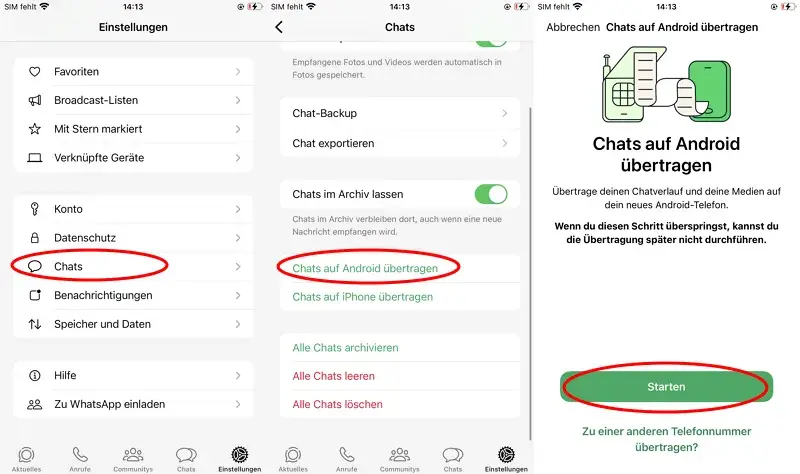
In einer Welt, in der unsere Smartphones zu digitalen Tagebüchern geworden sind, sind WhatsApp-Chats weit mehr als nur Nachrichten sie sind wertvolle Erinnerungen, wichtige Informationen und ein Stück unserer persönlichen Geschichte. Ein verlorenes Handy oder ein Defekt kann all diese Daten unwiederbringlich löschen. Daher ist es von entscheidender Bedeutung, Ihre WhatsApp-Chats regelmäßig zu sichern, um diese digitalen Schätze zu schützen und Datenverlust vorzubeugen.
WhatsApp Chats sichern: So schützen Sie Ihre wertvollen Nachrichten auf Android und iPhone
- WhatsApp-Chats können auf Android primär über Google Drive und auf dem iPhone über iCloud gesichert werden.
- Seit Ende 2024 werden Google Drive-Backups auf das Speicherkontingent angerechnet; iCloud-Backups nutzen ebenfalls den verfügbaren Speicherplatz.
- Zusätzlich zu Cloud-Backups gibt es auf Android die Option eines lokalen Backups als Notfallplan.
- Für maximale Sicherheit lassen sich Cloud-Backups mit einer Ende-zu-Ende-Verschlüsselung und einem Passwort schützen.
- Der Umzug von Chats zwischen Android und iPhone ist mit offiziellen Tools wie "Auf iOS übertragen" oder speziellen Kabeln möglich.
- Bei Problemen helfen oft die Überprüfung der Internetverbindung, des Speicherplatzes und der App-Updates.
Schützen Sie Ihre Erinnerungen: Was ohne Backup verloren geht
Stellen Sie sich vor, all die lustigen Memes, die herzlichen Geburtstagsgrüße, die Fotos vom letzten Urlaub oder die wichtigen Absprachen mit Kollegen alles weg. Ohne ein Backup können all diese persönlichen Daten und Erinnerungen, die in Ihren WhatsApp-Chats gespeichert sind, unwiederbringlich verloren gehen. Das ist nicht nur ärgerlich, sondern kann auch einen echten emotionalen Verlust bedeuten. Ich habe selbst erlebt, wie schmerzhaft es ist, wenn man feststellt, dass wichtige Nachrichten und Bilder, die man für selbstverständlich hielt, plötzlich verschwunden sind. Ein Backup ist daher nicht nur eine technische Notwendigkeit, sondern auch ein Schutz für Ihre digitale Vergangenheit.Handywechsel, Diebstahl oder Defekt: Die häufigsten Gründe für Datenverlust
- Handywechsel: Der häufigste Grund, warum Nutzer ihre Chats sichern wollen. Ohne Backup sind alte Chats auf dem neuen Gerät nicht verfügbar.
- Diebstahl oder Verlust des Geräts: Ihr Smartphone ist weg, und damit auch alle ungesicherten Daten.
- Defekt des Geräts: Ein Wasserschaden, ein Sturz oder ein Softwarefehler kann das Handy unbrauchbar machen.
- Versehentliches Löschen der App: Manchmal löscht man WhatsApp aus Versehen oder muss es neu installieren, was ohne Backup zum Datenverlust führt.
- Software-Update-Probleme: Selten, aber möglich ist, dass ein fehlgeschlagenes Update Daten beschädigt oder löscht.
Die jüngste Änderung bei Google Drive: Warum Ihr Backup jetzt Speicherplatz kostet
Eine wichtige Neuerung, die viele Android-Nutzer betrifft, ist die Änderung bei Google Drive. Seit Ende 2024 werden WhatsApp-Backups auf das Speicherkontingent Ihres Google-Kontos angerechnet. Das bedeutet, das kostenlose, unbegrenzte Kontingent für WhatsApp-Backups gehört der Vergangenheit an. Für die meisten Nutzer stehen standardmäßig 15 GB kostenloser Speicherplatz zur Verfügung, der jedoch auch für Google Fotos, Gmail und Google Drive-Dateien genutzt wird. Wenn Ihr WhatsApp-Backup groß ist oder Sie viele andere Daten in Google Drive speichern, müssen Sie möglicherweise ein kostenpflichtiges Abo in Betracht ziehen, um weiterhin Backups erstellen zu können. Es ist daher wichtiger denn je, den Speicherplatz im Auge zu behalten und gegebenenfalls Videos aus dem Backup auszuschließen, um Platz zu sparen.
WhatsApp-Chats auf Android sichern: Eine Schritt-für-Schritt-Anleitung
Das Sichern Ihrer WhatsApp-Chats auf einem Android-Smartphone ist dank der Integration mit Google Drive erfreulich unkompliziert. Mit nur wenigen Schritten können Sie sicherstellen, dass Ihre Nachrichten, Fotos und Videos regelmäßig in der Cloud gespeichert werden und im Falle eines Geräteverlusts oder -wechsels problemlos wiederhergestellt werden können. Ich zeige Ihnen, wie Sie das automatische Backup einrichten und welche Optionen Ihnen zur Verfügung stehen.
Die offizielle Methode: So richten Sie das automatische Google Drive-Backup ein
Die Einrichtung eines automatischen Backups ist der beste Weg, um Ihre Chats stets aktuell zu halten.
- WhatsApp öffnen: Starten Sie die WhatsApp-App auf Ihrem Android-Smartphone.
- Einstellungen aufrufen: Tippen Sie auf die drei Punkte oben rechts und wählen Sie "Einstellungen".
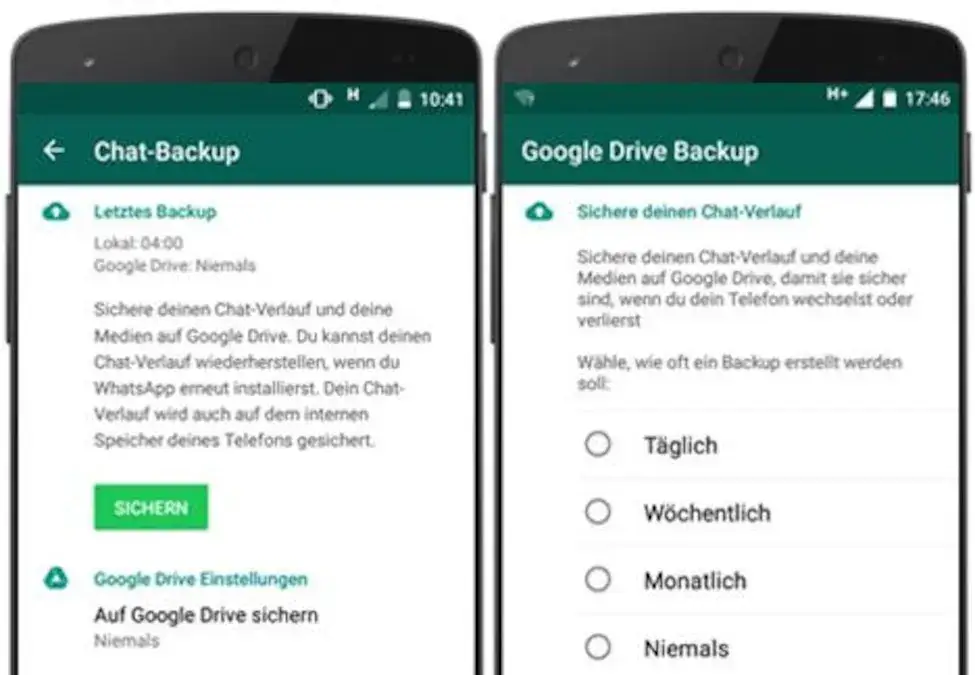
- Chats-Option wählen: Gehen Sie zu "Chats" und anschließend zu "Chat-Backup".
- Google-Konto auswählen: Tippen Sie auf "Google-Konto" und wählen Sie das Konto aus, in dem Ihr Backup gespeichert werden soll. Stellen Sie sicher, dass es dasselbe Konto ist, das Sie auch auf Ihrem neuen Gerät verwenden möchten.
- Backup-Frequenz festlegen: Unter "Auf Google Drive sichern" können Sie auswählen, wie oft ein Backup automatisch erstellt werden soll (täglich, wöchentlich, monatlich oder nur, wenn Sie auf "Sichern" tippen). Für maximale Sicherheit empfehle ich "Täglich".
- Sicherung starten: Tippen Sie auf "Sichern", um sofort ein erstes Backup zu erstellen.
Es ist entscheidend, dass Sie das richtige Google-Konto auswählen und sich dessen bewusst sind, dass dieses Backup nun auf Ihr verfügbares Google Drive-Kontingent angerechnet wird.
Manuelles Backup sofort erstellen: Wann ist das sinnvoll?
Auch wenn Sie ein automatisches Backup eingerichtet haben, gibt es Situationen, in denen ein manuelles Backup besonders sinnvoll ist. Beispielsweise kurz bevor Sie Ihr Handy wechseln, eine größere Systemaktualisierung durchführen oder wenn Sie einfach sicherstellen möchten, dass die allerneuesten Chats gesichert sind, bevor Sie etwas Wichtiges mit Ihrem Gerät tun. Tippen Sie dazu einfach in den Chat-Backup-Einstellungen auf "Sichern", und WhatsApp erstellt sofort ein aktuelles Backup.
Backup-Frequenz und Netzwerkeinstellungen optimal konfigurieren
Die richtige Konfiguration der Backup-Frequenz und der Netzwerkeinstellungen kann Ihnen helfen, Datenvolumen zu sparen und sicherzustellen, dass Ihr Backup immer dann erfolgt, wenn es am besten passt:
- Backup-Frequenz: Wählen Sie unter "Auf Google Drive sichern" die Option, die am besten zu Ihnen passt. "Täglich" ist ideal für Nutzer, die viele wichtige Nachrichten austauschen. "Wöchentlich" oder "Monatlich" kann für weniger aktive Nutzer ausreichend sein.
- Netzwerkeinstellungen: Unter "Sichern über" können Sie einstellen, ob das Backup nur über WLAN oder auch über Mobilfunkdaten erfolgen soll. Ich rate Ihnen dringend, "Nur WLAN" zu wählen, um Ihr mobiles Datenvolumen zu schonen, da Backups, insbesondere mit Videos, sehr groß sein können.
Videos mitsichern oder ausschließen: So sparen Sie Speicherplatz
Videos sind oft die größten Dateien in Ihren WhatsApp-Chats und können den Speicherplatz Ihres Backups erheblich beeinflussen. In den Chat-Backup-Einstellungen finden Sie die Option "Videos einschließen". Wenn Sie diese Option deaktivieren, werden Videos nicht mitgesichert, was den benötigten Speicherplatz auf Google Drive drastisch reduziert und den Backup-Vorgang beschleunigt. Überlegen Sie sich gut, ob die Videos in Ihren Chats wirklich so wichtig sind, dass sie den zusätzlichen Speicherplatz rechtfertigen, insbesondere angesichts der neuen Google Drive-Regelung.
Für Fortgeschrittene: Das lokale Backup als Plan B nutzen
Zusätzlich zum Google Drive-Backup erstellt WhatsApp auf Android-Geräten automatisch jeden Tag um 2 Uhr nachts ein lokales Backup. Diese Dateien werden direkt auf Ihrem Telefonspeicher abgelegt und die letzten sieben Tage werden gespeichert. Dieses lokale Backup ist ein hervorragender "Plan B", falls es Probleme mit dem Cloud-Backup gibt oder Sie keine Internetverbindung haben. Es ist besonders nützlich, wenn Sie ein Backup wiederherstellen möchten, das älter ist als Ihr letztes Google Drive-Backup, oder wenn Sie Ihr Google-Konto nicht verwenden möchten.
Wo finde ich die Backup-Datei auf meinem Smartphone?
Die lokale Backup-Datei finden Sie in der Regel über einen Dateimanager auf Ihrem Android-Smartphone. Navigieren Sie zuInterner Speicher > WhatsApp > Databases. Dort sehen Sie Dateien mit Namen wie msgstore-JJJJ-MM-TT.1.db.crypt14. Die neueste Datei (ohne Datum im Namen, also msgstore.db.crypt14) ist das aktuellste lokale Backup.
So übertragen Sie Ihr lokales Backup sicher auf ein neues Gerät
Um ein lokales Backup auf ein neues Android-Gerät zu übertragen, gehen Sie wie folgt vor:
-
Backup-Datei kopieren: Verbinden Sie Ihr altes Smartphone mit einem Computer und kopieren Sie den gesamten Ordner
WhatsApp/Databasesauf Ihren Computer. - WhatsApp auf neuem Gerät installieren: Installieren Sie WhatsApp auf Ihrem neuen Android-Gerät, aber starten Sie es noch nicht.
-
Ordner erstellen: Verbinden Sie das neue Smartphone mit dem Computer und erstellen Sie dort den Pfad
Interner Speicher > WhatsApp > Databases(falls noch nicht vorhanden). -
Backup-Datei einfügen: Kopieren Sie die zuvor gesicherten Dateien aus dem
Databases-Ordner Ihres Computers in den neu erstellten Ordner auf dem neuen Smartphone. - WhatsApp starten und wiederherstellen: Starten Sie WhatsApp auf dem neuen Gerät. Es sollte automatisch erkennen, dass ein lokales Backup vorhanden ist, und Sie zur Wiederherstellung auffordern. Bestätigen Sie dies, um Ihre Chats zu importieren.
iPhone-Chats sicher in iCloud speichern: Die detaillierte Anleitung
Für iPhone-Nutzer ist die Sicherung von WhatsApp-Chats nahtlos in Apples iCloud-Dienst integriert. Das macht den Prozess sehr benutzerfreundlich, setzt aber voraus, dass Sie genügend iCloud-Speicherplatz zur Verfügung haben. Ich zeige Ihnen, wie Sie Ihre wertvollen Nachrichten und Medien sicher in der Cloud ablegen können.
iCloud-Backup aktivieren: Eine einfache Anleitung in 3 Schritten
Das Einrichten des iCloud-Backups für WhatsApp ist schnell erledigt:
- WhatsApp öffnen: Starten Sie WhatsApp auf Ihrem iPhone.
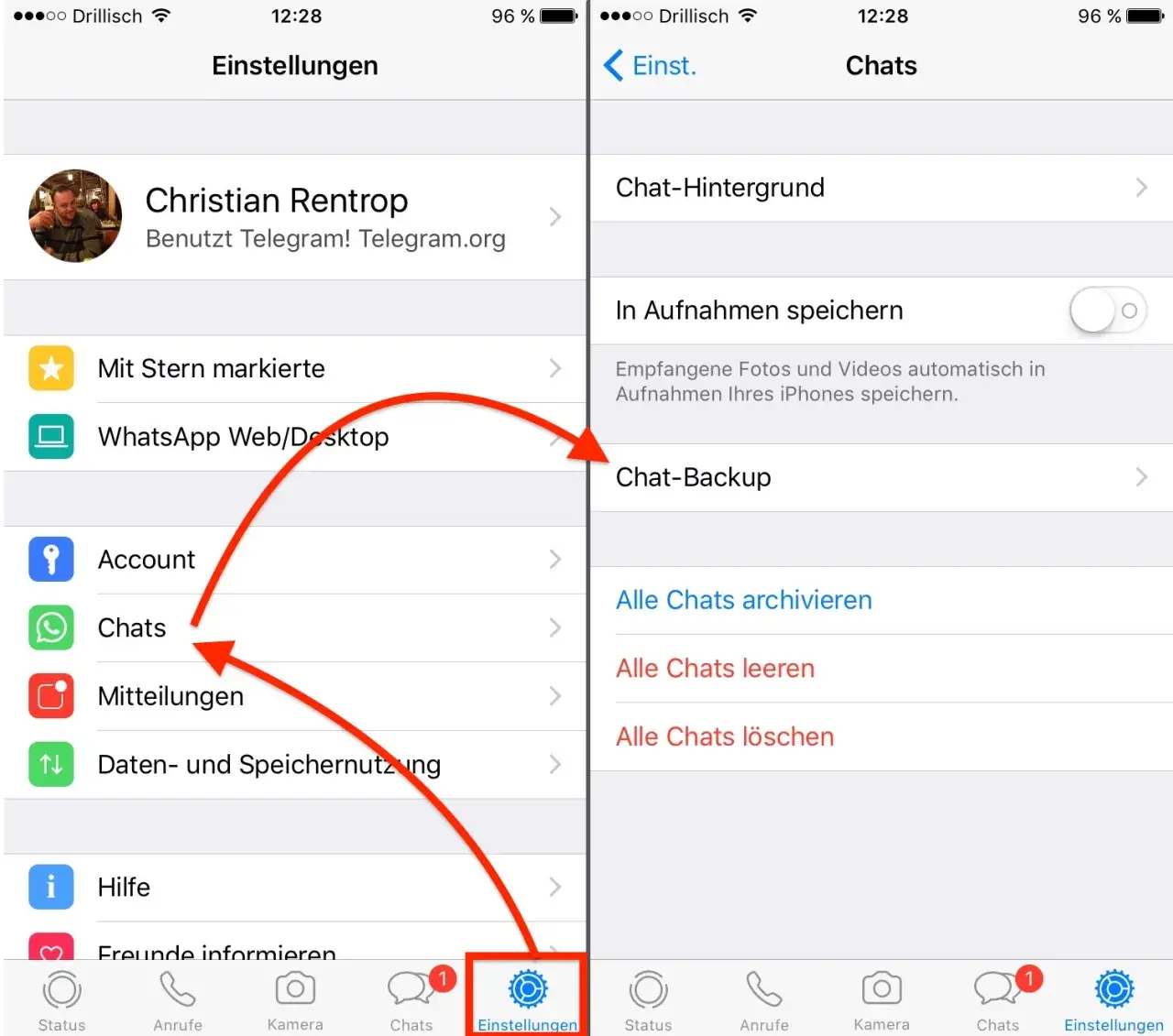
- Einstellungen aufrufen: Tippen Sie unten rechts auf "Einstellungen".
- Chat-Backup wählen: Gehen Sie zu "Chats" und dann zu "Chat-Backup".
- Sicherung starten: Tippen Sie auf "Jetzt sichern", um sofort ein manuelles Backup zu erstellen.
Stellen Sie sicher, dass Sie mit Ihrer Apple-ID bei iCloud angemeldet sind und genügend freier Speicherplatz in iCloud verfügbar ist. WhatsApp benötigt mindestens das 2,05-fache des Speicherplatzes, den Ihr Backup beansprucht, um es zu erstellen.
Automatische Sicherung einrichten und nie wieder daran denken müssen
Damit Sie sich nicht ständig um manuelle Backups kümmern müssen, richten Sie die automatische Sicherung ein:
- In den "Chat-Backup"-Einstellungen finden Sie die Option "Autom. Backup".
- Tippen Sie darauf und wählen Sie die gewünschte Frequenz: "Täglich", "Wöchentlich" oder "Monatlich".
- Ich empfehle "Täglich", damit Ihre Chats immer auf dem neuesten Stand sind.
Beachten Sie, dass automatische Backups nur über WLAN durchgeführt werden, um Ihr mobiles Datenvolumen zu schonen.
So überprüfen Sie die Größe Ihres Backups und verwalten Ihren iCloud-Speicher
Da iCloud-Speicher begrenzt ist (standardmäßig 5 GB kostenlos), ist es wichtig, die Größe Ihres WhatsApp-Backups im Auge zu behalten:
- In den WhatsApp-Chat-Backup-Einstellungen wird Ihnen die "Größe" Ihres letzten Backups angezeigt.
- Um den gesamten iCloud-Speicher zu verwalten, gehen Sie zu den iPhone-Einstellungen:
Einstellungen > Ihr Name (Apple-ID) > iCloud > Speicher verwalten. Hier können Sie sehen, welche Apps wie viel Speicher belegen und gegebenenfalls nicht benötigte Daten löschen oder ein Upgrade Ihres iCloud-Speichers in Betracht ziehen.
Die Alternative: WhatsApp-Daten über den Computer (Mac/PC) sichern
Eine weitere Möglichkeit, Ihre WhatsApp-Daten auf dem iPhone zu sichern, ist ein vollständiges iPhone-Backup über Ihren Computer. Wenn Sie Ihr iPhone mit iTunes (auf einem PC) oder dem Finder (auf einem Mac) sichern, werden alle Daten Ihres Geräts, einschließlich der WhatsApp-Chats, mitgesichert. Dies ist jedoch kein separates WhatsApp-Backup, sondern ein komplettes Geräte-Backup. Bei einer Wiederherstellung wird das gesamte iPhone auf den Zustand des Backups zurückgesetzt, was unter Umständen nicht immer die gewünschte Lösung ist, wenn Sie nur die WhatsApp-Chats wiederherstellen möchten.Maximale Sicherheit für Ihre Backups: So verschlüsseln Sie sie
Ihre Chats enthalten oft sehr persönliche und sensible Informationen. Obwohl Cloud-Dienste wie Google Drive und iCloud bereits Sicherheitsstandards bieten, können Sie Ihre WhatsApp-Backups mit einer Ende-zu-Ende-Verschlüsselung zusätzlich schützen. Dies bietet eine weitere Sicherheitsebene und stellt sicher, dass niemand außer Ihnen auf Ihre gesicherten Chats zugreifen kann nicht einmal WhatsApp oder der Cloud-Anbieter.
Was bedeutet Ende-zu-Ende-Verschlüsselung für Ihr Backup?
Die Ende-zu-Ende-Verschlüsselung (E2EE) bedeutet, dass Ihre Backup-Daten verschlüsselt werden, bevor sie in die Cloud hochgeladen werden. Nur Sie besitzen den Schlüssel, um diese Daten wieder zu entschlüsseln. Das macht es für Dritte, selbst für WhatsApp, unmöglich, den Inhalt Ihrer Backups einzusehen. Es ist eine leistungsstarke Schutzmaßnahme für Ihre Privatsphäre und die Sicherheit Ihrer digitalen Kommunikation. Ich persönlich halte diese Funktion für unerlässlich, wenn es um wirklich sensible Daten geht.Anleitung: Passwortschutz für Ihr Google Drive- oder iCloud-Backup aktivieren
So aktivieren Sie die Ende-zu-Ende-Verschlüsselung für Ihre Cloud-Backups:
- WhatsApp öffnen: Gehen Sie in WhatsApp zu den "Einstellungen".
- Chats-Option wählen: Wählen Sie "Chats" und dann "Chat-Backup".
- Ende-zu-Ende-Verschlüsselung aktivieren: Tippen Sie auf "Ende-zu-Ende-verschlüsseltes Backup" und anschließend auf "Aktivieren".
- Passwort oder Schlüssel erstellen: Sie haben die Wahl, ein Passwort zu erstellen oder einen 64-stelligen Verschlüsselungsschlüssel zu generieren. Wenn Sie ein Passwort wählen, stellen Sie sicher, dass es stark ist und Sie es sich gut merken können.
- Bestätigen und sichern: Befolgen Sie die weiteren Anweisungen, um die Einrichtung abzuschließen und Ihr verschlüsseltes Backup zu erstellen.
Passwort vergessen? Das müssen Sie unbedingt wissen, bevor es zu spät ist
Ein verschlüsseltes Backup ist nur so sicher wie Ihr Passwort. Wenn Sie das Passwort für Ihr Ende-zu-Ende-verschlüsseltes Backup vergessen, gibt es keine Möglichkeit, es wiederherzustellen. WhatsApp kann Ihnen dabei nicht helfen, da das Unternehmen selbst keinen Zugriff auf den Schlüssel hat. Ihre Chats wären dann unwiederbringlich verloren. Daher ist es absolut entscheidend, dass Sie Ihr Passwort sicher aufbewahren, am besten an einem Ort, an den nur Sie Zugang haben.
Josef Fischers Tipp: Ein vergessenes Passwort für ein verschlüsseltes WhatsApp-Backup bedeutet den unwiederbringlichen Verlust Ihrer Chats. Schreiben Sie es auf oder nutzen Sie einen sicheren Passwort-Manager!
Der große Umzug: WhatsApp-Chats auf ein neues Handy übertragen
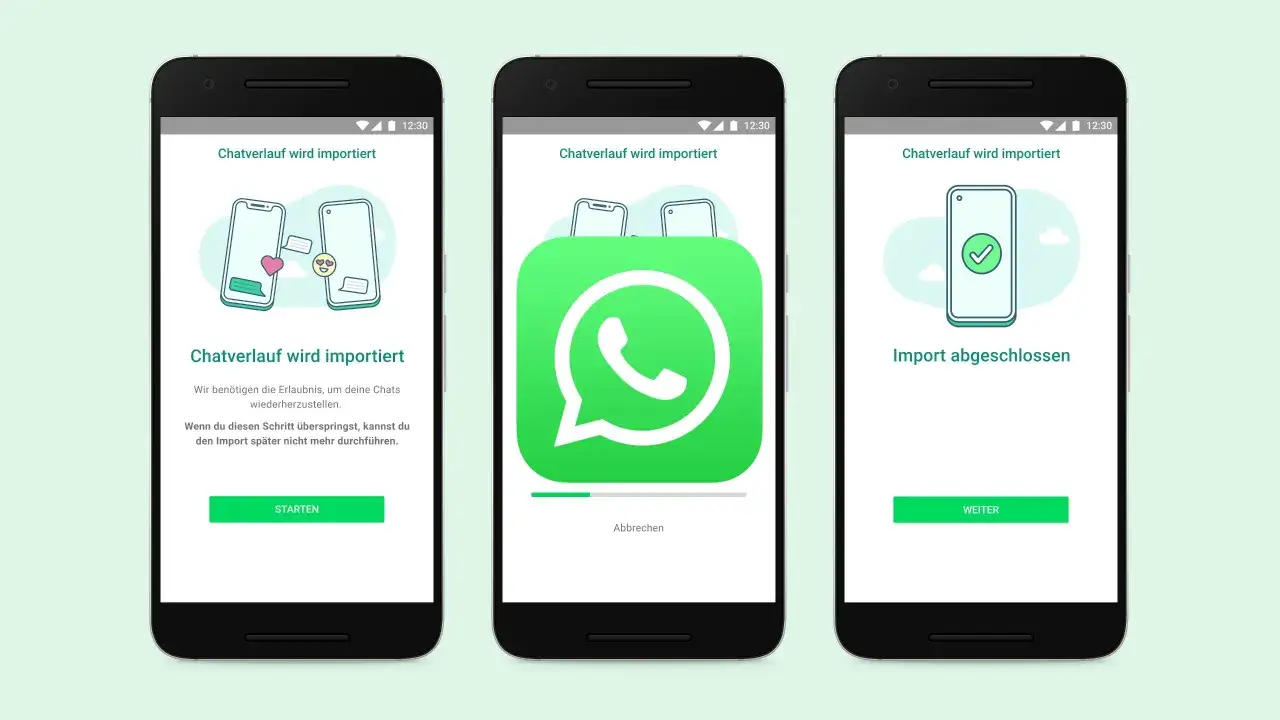
Ein neues Handy ist aufregend, doch die Frage, wie man seine WhatsApp-Chats mitnimmt, kann Kopfzerbrechen bereiten. Glücklicherweise hat WhatsApp die Möglichkeiten zur Chat-Übertragung in den letzten Jahren erheblich verbessert, sowohl innerhalb desselben Betriebssystems als auch beim Wechsel zwischen Android und iPhone.
Wechsel von Android zu Android oder iPhone zu iPhone: Der einfache Weg
Der Umzug innerhalb desselben Betriebssystems ist meist der einfachste Weg. Wenn Sie von einem Android-Gerät zu einem anderen Android-Gerät wechseln, können Sie Ihr Google Drive-Backup einfach auf dem neuen Gerät wiederherstellen, sobald Sie WhatsApp installieren und sich mit derselben Telefonnummer und demselben Google-Konto anmelden. Ähnlich verhält es sich beim Wechsel von iPhone zu iPhone mit dem iCloud-Backup. Die Cloud-Dienste machen hier die Arbeit für Sie.
Die Herausforderung meistern: Chats von Android auf ein iPhone umziehen
Der Wechsel von Android zu iPhone war lange Zeit kompliziert, ist aber dank offizieller Tools nun deutlich einfacher. WhatsApp bietet eine Funktion, die in die Apple-App "Auf iOS übertragen" integriert ist. Sie müssen diese App auf Ihrem Android-Gerät installieren, während Sie Ihr neues iPhone einrichten. Die Chats werden dann über eine sichere Verbindung direkt von Android auf das iPhone übertragen. Stellen Sie sicher, dass beide Geräte mit demselben WLAN verbunden sind und das iPhone noch nicht vollständig eingerichtet wurde, da Sie sonst das iPhone zurücksetzen müssen, um die Übertragung zu starten.
Von iPhone zu Android wechseln: Welche Werkzeuge Sie dafür benötigen
Auch der umgekehrte Weg, von iPhone zu Android, ist mittlerweile offiziell möglich. Hierfür benötigen Sie in der Regel ein USB-C auf Lightning Kabel, um die beiden Geräte direkt zu verbinden. Die Funktionalität wurde zuerst für Samsung-Geräte mit Smart Switch und Google Pixel-Smartphones eingeführt, wird aber zunehmend auf weitere Android-Geräte ausgeweitet. Während der Einrichtung Ihres neuen Android-Telefons werden Sie aufgefordert, Ihre Daten vom iPhone zu übertragen. Folgen Sie den Anweisungen auf dem Bildschirm, um Ihre WhatsApp-Chats zu migrieren. Es ist wichtig, dass Sie die aktuellsten Versionen von WhatsApp auf beiden Geräten haben.
Problembehandlung: Wenn das WhatsApp-Backup streikt
Manchmal läuft nicht alles glatt, und das WhatsApp-Backup weigert sich, zu funktionieren oder die Wiederherstellung schlägt fehl. Keine Sorge, viele dieser Probleme lassen sich mit ein paar einfachen Schritten beheben. Ich habe hier die häufigsten Ursachen und meine bewährten Lösungen für Sie zusammengefasst.
Mein Backup hängt oder startet nicht: Die häufigsten Ursachen und Lösungen
-
Instabile Internetverbindung: Eine schwache oder unterbrochene WLAN-Verbindung ist ein häufiger Grund.
- Lösung: Stellen Sie sicher, dass Sie eine stabile und schnelle WLAN-Verbindung haben. Versuchen Sie, das Backup an einem Ort mit besserem Empfang durchzuführen.
-
Zu wenig Speicherplatz: Sowohl auf Ihrem Gerät als auch im Cloud-Speicher (Google Drive/iCloud) muss genügend Platz sein.
- Lösung: Überprüfen Sie den verfügbaren Speicherplatz. Löschen Sie unnötige Dateien oder Apps auf Ihrem Handy und in der Cloud. Schließen Sie Videos vom Backup aus, um Platz zu sparen.
-
Veraltete App oder Betriebssystem: Eine veraltete WhatsApp-Version oder ein altes Betriebssystem kann zu Kompatibilitätsproblemen führen.
- Lösung: Aktualisieren Sie WhatsApp auf die neueste Version über den App Store oder Google Play Store. Überprüfen Sie auch, ob Ihr Betriebssystem (Android/iOS) auf dem neuesten Stand ist.
-
Gerät neu starten: Manchmal hilft ein einfacher Neustart, um temporäre Softwarefehler zu beheben.
- Lösung: Schalten Sie Ihr Smartphone komplett aus und wieder ein.
-
Google Play-Dienste (Android): Bei Android-Geräten sind die Google Play-Dienste essenziell für Google Drive-Backups.
- Lösung: Stellen Sie sicher, dass die Google Play-Dienste auf dem neuesten Stand sind und die Berechtigungen korrekt eingestellt sind.
Nicht genügend Speicherplatz? So schaffen Sie schnell Abhilfe
-
WhatsApp-Speicher verwalten: Gehen Sie in WhatsApp zu
Einstellungen > Speicher und Daten > Speicher verwalten. Hier können Sie große Dateien, weitergeleitete Medien und Medien aus bestimmten Chats löschen. - Unnötige Apps und Dateien löschen: Deinstallieren Sie Apps, die Sie nicht mehr nutzen, und löschen Sie Fotos, Videos oder Dokumente, die Sie nicht mehr benötigen.
- Cloud-Speicher aufräumen: Löschen Sie alte, nicht mehr benötigte Dateien aus Ihrem Google Drive oder iCloud, um Platz für das WhatsApp-Backup zu schaffen.
- Videos aus dem Backup ausschließen: Wie bereits erwähnt, ist dies eine der effektivsten Methoden, um die Backup-Größe zu reduzieren.
Lesen Sie auch: WhatsApp Kontakt löschen: Was wirklich passiert & wie es geht
Die Wiederherstellung schlägt fehl: Typische Fehler und wie Sie sie beheben
Wenn die Wiederherstellung Ihres Backups fehlschlägt, liegt es oft an einer der folgenden Ursachen: Sie verwenden nicht dieselbe Telefonnummer oder dasselbe Google-Konto/dieselbe iCloud-ID, mit der das Backup erstellt wurde. Stellen Sie sicher, dass Sie sich mit den exakt gleichen Anmeldedaten anmelden. Überprüfen Sie auch, ob Sie genügend Speicherplatz auf dem neuen Gerät haben und ob Ihre Internetverbindung stabil ist. Manchmal hilft es auch, WhatsApp einmal komplett zu deinstallieren und neu zu installieren, um den Wiederherstellungsprozess erneut zu starten.