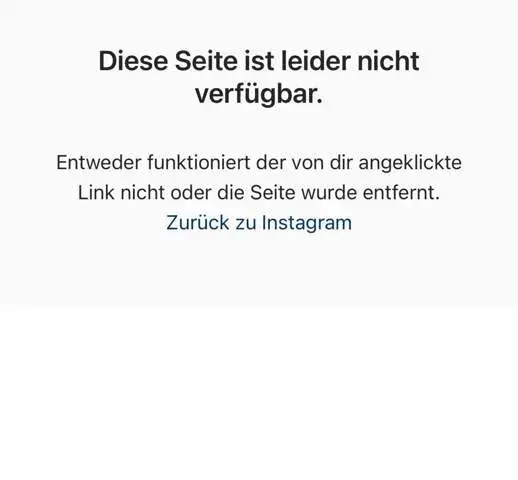
Die Fehlermeldung "Die Seite ist gerade nicht verfügbar" auf Instagram ist frustrierend, aber oft schnell behoben. Als jemand, der täglich mit digitalen Plattformen arbeitet, weiß ich, wie ärgerlich es sein kann, wenn eine wichtige App streikt. Dieser Artikel bietet eine klare Schritt-für-Schritt-Anleitung, um die Ursache des Problems zu finden und Instagram wieder zum Laufen zu bringen, egal ob es an der App, Ihrer Verbindung oder Instagram selbst liegt.
Instagram "Seite nicht verfügbar"? So beheben Sie den Fehler schnell und einfach
- Prüfen Sie zuerst, ob Instagram eine allgemeine Störung hat, indem Sie Dienste wie AlleStörungen.de oder Downdetector nutzen.
- Überprüfen Sie Ihre Internetverbindung und starten Sie die Instagram-App vollständig neu.
- Leeren Sie den App-Cache und suchen Sie im Store nach verfügbaren Updates für Instagram.
- Testen Sie den Zugriff auf Instagram über einen Webbrowser, um App-spezifische Probleme auszuschließen.
- Berücksichtigen Sie auch accountbezogene Probleme oder browserseitige Störungen, falls Sie Instagram am PC nutzen.
Wenn die Meldung "Die Seite ist gerade nicht verfügbar" erscheint, kann das verschiedene Gründe haben. Es ist selten nur eine einzelne Ursache, die zu diesem Problem führt. Oft handelt es sich um eine Kombination aus Faktoren, die von globalen Serverausfällen bis hin zu kleinen Fehlern auf Ihrem eigenen Gerät reichen können. Mein Ansatz ist es, systematisch vorzugehen, um die Ursache einzugrenzen und eine schnelle Lösung zu finden.
Bevor wir tiefer in die Fehlerbehebung eintauchen, sollten Sie schnell überprüfen, ob es sich um eine globale Störung handelt. Dies ist oft der erste und einfachste Schritt, um festzustellen, ob das Problem bei Ihnen oder bei Instagram liegt. Nutzen Sie hierfür Portale wie AlleStörungen.de oder Downdetector. Diese Dienste sammeln und analysieren Störungsmeldungen von Nutzern in Echtzeit. Ein Blick auf soziale Medien, insbesondere X (ehemals Twitter) unter dem Hashtag #instagramdown, kann ebenfalls schnell Aufschluss geben, da hier Nutzer aus aller Welt ihre Erfahrungen teilen.
Warum Instagram "Seite nicht verfügbar" meldet: Die häufigsten Ursachen
Die Fehlermeldung "Die Seite ist gerade nicht verfügbar" (oder das englische Äquivalent "Sorry, this page isn't available") auf Instagram ist ein häufiges Problem mit vielfältigen Ursachen. In den meisten Fällen deutet sie auf eines der folgenden Szenarien hin:
- Globale oder regionale Störung bei Instagram: Oft liegt das Problem nicht beim Nutzer, sondern bei den Servern von Meta. Große Ausfälle sind keine Seltenheit und betreffen oft Tausende oder Millionen von Nutzern gleichzeitig. Portale wie "AlleStörungen.de" oder "Downdetector" sind die ersten Anlaufstellen für Nutzer, um dies zu überprüfen. Ein Blick auf andere soziale Netzwerke wie X (ehemals Twitter) unter Hashtags wie #instagramdown liefert ebenfalls Echtzeit-Informationen von anderen Betroffenen.
- Netzwerkprobleme des Nutzers: Eine instabile oder fehlende Internetverbindung (WLAN oder mobile Daten) ist eine häufige Ursache. Das Umschalten zwischen WLAN und mobilen Daten oder das Aktivieren und Deaktivieren des Flugmodus sind Standard-Lösungsansätze.
- App- oder Cache-Probleme: Veraltete App-Versionen oder ein überladener Cache können zu Funktionsstörungen führen. Das Leeren des Caches und der Daten der App (insbesondere auf Android-Geräten) oder eine Neuinstallation der App sind bewährte Methoden, um solche lokalen Fehler zu beheben.
- Account-bezogene Probleme: Die Meldung kann erscheinen, wenn ein Nutzer blockiert wurde, der gesuchte Account gelöscht oder deaktiviert wurde, oder wenn der Nutzername geändert wurde. In selteneren Fällen kann es auch ein Hinweis auf eine temporäre Sperrung des eigenen Accounts durch Instagram sein.
- Browser-Probleme: Bei der Nutzung von Instagram im Webbrowser können veraltete Cookies, Browser-Erweiterungen (insbesondere Ad-Blocker) oder ein voller Browser-Cache die Funktionalität beeinträchtigen. Das Testen im Inkognito-Modus oder in einem anderen Browser hilft bei der Diagnose.

Schnelle Lösungen bei "Seite nicht verfügbar"
1. Internetverbindung prüfen und App neu starten
Ihre Internetverbindung überprüfen
Eine stabile Internetverbindung ist die Grundlage für jede Online-Anwendung. Prüfen Sie, ob Ihr WLAN aktiv ist und eine Verbindung besteht. Versuchen Sie, zwischen WLAN und mobilen Daten zu wechseln, um festzustellen, ob das Problem an einer bestimmten Verbindungsart liegt. Eine weitere schnelle Methode ist das Aktivieren und Deaktivieren des Flugmodus für etwa 10 Sekunden, um die Netzwerkverbindungen Ihres Geräts vollständig zurückzusetzen.
Die Instagram-App vollständig neu starten
Manchmal reicht ein einfacher Neustart der App, um kleinere Software-Fehler zu beheben. Auf iOS-Geräten wischen Sie vom unteren Bildschirmrand nach oben (oder drücken zweimal die Home-Taste bei älteren Modellen), um die App-Vorschau zu öffnen, und wischen dann die Instagram-App nach oben weg. Auf Android-Geräten können Sie die App aus dem Multitasking-Menü entfernen oder über die Einstellungen (Apps > Instagram > Stopp erzwingen) beenden.
Den Server-Status von Instagram checken
Wie bereits erwähnt, ist dies ein entscheidender erster Schritt. Besuchen Sie AlleStörungen.de oder Downdetector, um zu sehen, ob es eine allgemeine Störung gibt. Diese Dienste sind für Nutzer in Deutschland besonders relevant. Auch eine schnelle Suche auf X (ehemals Twitter) nach #instagramdown kann Ihnen sofort zeigen, ob andere Nutzer ebenfalls Probleme haben. Wenn ja, liegt das Problem nicht bei Ihnen, und Sie müssen einfach abwarten, bis Instagram die Störung behoben hat.
2. App-Cache leeren und Updates installieren
App-Cache leeren
Ein überfüllter oder beschädigter App-Cache kann zu verschiedenen Problemen führen, einschließlich der Meldung "Seite nicht verfügbar". Das Leeren des Caches kann Wunder wirken:
-
Für Android-Geräte:
- Öffnen Sie die "Einstellungen" Ihres Smartphones.
- Navigieren Sie zu "Apps" oder "Anwendungen".
- Suchen Sie "Instagram" in der Liste und tippen Sie darauf.
- Wählen Sie "Speicher" oder "Speicher & Cache".
- Tippen Sie auf "Cache leeren".
-
Für iOS-Geräte:
iOS bietet keine direkte Funktion zum Leeren des Caches für einzelne Apps. Die effektivste Methode ist hier das Auslagern der App (was die App-Daten behält, aber die App selbst neu installiert) oder die vollständige Neuinstallation der Instagram-App.
- Gehen Sie zu "Einstellungen" > "Allgemein" > "iPhone-Speicher".
- Suchen Sie "Instagram" in der Liste.
- Wählen Sie "App auslagern" und bestätigen Sie. Anschließend können Sie die App neu installieren. Alternativ können Sie die App löschen und dann neu aus dem App Store herunterladen.
Instagram-App aktualisieren
Veraltete App-Versionen können Kompatibilitätsprobleme und Bugs aufweisen, die bereits in neueren Versionen behoben wurden. Öffnen Sie den Google Play Store (Android) oder den Apple App Store (iOS), suchen Sie nach "Instagram" und prüfen Sie, ob ein Update verfügbar ist. Installieren Sie alle ausstehenden Updates, um sicherzustellen, dass Sie die stabilste Version der App nutzen.
3. Über den Browser zugreifen oder App neu installieren
Test über den Webbrowser
Um festzustellen, ob das Problem spezifisch bei der mobilen App oder bei Ihrem Instagram-Konto liegt, versuchen Sie, sich über einen Webbrowser anzumelden. Öffnen Sie Instagram.com in einem Browser auf Ihrem Computer oder Mobilgerät. Wenn Sie sich hier erfolgreich anmelden und Ihr Profil sehen können, deutet dies stark auf ein Problem mit der App auf Ihrem Smartphone hin.
Instagram-App neu installieren
Wenn alle vorherigen Schritte fehlschlagen und das Problem weiterhin nur in der App auftritt, kann eine Neuinstallation die letzte Lösung sein. Deinstallieren Sie die Instagram-App vollständig von Ihrem Gerät und laden Sie sie anschließend frisch aus dem App Store herunter. Wichtiger Hinweis: Beachten Sie, dass dabei möglicherweise nicht gesicherte Entwürfe oder andere lokale Daten verloren gehen können. Sichern Sie diese gegebenenfalls vorher.
- Deinstallieren Sie die Instagram-App von Ihrem Gerät.
- Starten Sie Ihr Smartphone neu.
- Laden Sie die Instagram-App erneut aus dem Google Play Store oder Apple App Store herunter.
- Melden Sie sich mit Ihren Zugangsdaten an.
4. Account-bezogene Probleme erkennen
Sie wurden blockiert
Manchmal erscheint die Meldung "Seite nicht verfügbar", weil Sie von dem gesuchten Profil blockiert wurden. Dies ist eine diskrete Art, wie Instagram dies anzeigt, ohne explizit "Sie wurden blockiert" zu sagen. Anzeichen dafür können sein:
- Das Profil des Nutzers kann nicht gefunden werden, selbst wenn Sie den genauen Benutzernamen eingeben.
- Sie sehen keine Beiträge, Follower oder gefolgte Konten auf dem Profil, selbst wenn das Profil öffentlich ist.
- Sie können keine Nachrichten an diesen Nutzer senden.
- Wenn Sie versuchen, das Profil über einen Link aufzurufen, erscheint die Fehlermeldung.
Das Profil existiert nicht mehr oder wurde geändert
Die Meldung kann auch erscheinen, wenn das gesuchte Profil gelöscht, deaktiviert oder der Benutzername geändert wurde. In diesem Fall existiert die Seite tatsächlich nicht mehr unter dem von Ihnen verwendeten Link oder Namen. Versuchen Sie, den Nutzer über andere Wege zu suchen (z.B. über gemeinsame Freunde) oder fragen Sie direkt nach dem aktuellen Benutzernamen.
Temporäre Kontoeinschränkung durch Instagram
In seltenen Fällen kann Instagram Ihr Konto vorübergehend eingeschränkt haben, wenn Sie gegen die Community-Richtlinien verstoßen haben. Dies kann sich auf verschiedene Weisen äußern, und die "Seite nicht verfügbar"-Meldung könnte ein Symptom sein, wenn Sie versuchen, auf bestimmte Funktionen zuzugreifen oder bestimmte Seiten zu besuchen. Anzeichen einer solchen Einschränkung sind:
- Sie können keine Beiträge liken, kommentieren oder teilen.
- Sie können anderen Konten nicht mehr folgen oder entfolgen.
- Es erscheinen spezifische Fehlermeldungen, wenn Sie bestimmte Aktionen ausführen möchten.
- Sie erhalten möglicherweise eine Benachrichtigung von Instagram über die Einschränkung.
5. Browser-Probleme beheben (für Web-Nutzer)
Browser-Cache und Cookies löschen
Wenn Sie Instagram über den Webbrowser nutzen und die Fehlermeldung erhalten, können veraltete Browser-Daten die Ursache sein. Das Löschen des Browser-Caches und der Cookies kann helfen, Konflikte zu beseitigen und die Seite korrekt zu laden.
- Öffnen Sie die Einstellungen Ihres Browsers.
- Suchen Sie nach "Datenschutz und Sicherheit" oder "Verlauf".
- Wählen Sie die Option zum Löschen von Browserdaten, Cookies und Cache für "Alle Zeiten".
- Starten Sie den Browser neu.
Inkognito- oder privater Modus
Der Inkognito- oder private Modus eines Browsers bietet eine "saubere" Browsing-Umgebung, die keine Erweiterungen lädt und keine gespeicherten Daten (wie Cookies oder Cache) verwendet. Versuchen Sie, Instagram in diesem Modus zu öffnen. Wenn es dort funktioniert, liegt das Problem wahrscheinlich an Ihren normalen Browser-Einstellungen, Erweiterungen oder gespeicherten Daten.
Browser-Erweiterungen deaktivieren
Manche Browser-Erweiterungen, insbesondere Ad-Blocker oder VPN-Tools, können die Funktionalität von Webseiten beeinträchtigen. Deaktivieren Sie alle installierten Browser-Erweiterungen nacheinander und versuchen Sie jedes Mal, Instagram neu zu laden. So können Sie herausfinden, ob eine bestimmte Erweiterung den Konflikt verursacht.
- Öffnen Sie die Erweiterungsverwaltung Ihres Browsers.
- Deaktivieren Sie alle Erweiterungen.
- Versuchen Sie, Instagram zu laden.
- Aktivieren Sie die Erweiterungen einzeln wieder, bis Sie die problematische Erweiterung gefunden haben.
Lesen Sie auch: Facebook Konto deaktiviert: Reaktivieren, schützen & Rechte kennen.
6. Präventive Maßnahmen für die Zukunft
Automatische App-Updates aktivieren
Um zukünftige Probleme zu vermeiden, empfehle ich dringend, automatische App-Updates für Instagram zu aktivieren. So stellen Sie sicher, dass Sie immer die neueste und stabilste Version der App nutzen, die oft Fehlerbehebungen und Leistungsverbesserungen enthält. Dies minimiert das Risiko, dass veraltete Software zu Problemen führt.
Regelmäßiges Leeren des Caches
Auch wenn keine Probleme auftreten, ist es eine gute Praxis, den App-Cache (und den Browser-Cache für Web-Nutzer) regelmäßig zu leeren. Ein sauberer Cache sorgt für eine optimale Leistung und verhindert, dass sich alte, potenziell beschädigte Daten ansammeln, die später zu Fehlern führen könnten. Betrachten Sie es als eine digitale Frühjahrsputz-Routine für Ihre Apps.