Dieser Artikel erklärt umfassend, wie Sie das volle Potenzial Ihres Apple TV mit den richtigen Apps ausschöpfen können. Er bietet Anleitungen zur App-Verwaltung, stellt die besten Anwendungen für den deutschen Markt vor und liefert Lösungen für häufige Probleme, um Ihr Streaming-Erlebnis zu maximieren.
Das volle Potenzial Ihres Apple TV ausschöpfen mit den besten Apps für Ihr Streaming-Erlebnis
- Apps werden ausschließlich über den tvOS App Store installiert und können auf dem Homescreen verwaltet (verschoben, gelöscht, in Ordnern organisiert) werden.
- Es gibt kostenlose Apps, Einmalkäufe, Abonnements und Apps mit In-App-Käufen.
- Zu den Must-Have-Apps in Deutschland gehören globale Streaming-Dienste (Netflix, Prime Video, Disney+), deutsche Mediatheken (ARD, ZDF, Joyn, RTL+) sowie Sport-Apps (DAZN, WOW).
- Apple Arcade bietet eine große Auswahl an werbefreien Spielen, oft kompatibel mit externen Controllern.
- Automatische App-Updates sorgen für Sicherheit und neue Funktionen und sind in den Einstellungen aktivierbar.
- Häufige Probleme wie App-Abstürze oder Download-Hänger lassen sich meist durch einen Neustart der App oder des Apple TV beheben.
Apps machen Ihr Apple TV erst komplett
Wenn ich über Apple TV spreche, betone ich immer wieder, dass das Gerät an sich nur die Hardware ist. Erst die Apps erwecken es zum Leben und entfalten sein wahres Potenzial. Sie sind der Schlüssel, um Ihr Apple TV von einer einfachen Set-Top-Box in ein vielseitiges Unterhaltungszentrum zu verwandeln. Seit der Einführung von tvOS und dem zugehörigen App Store hat sich die Landschaft der verfügbaren Anwendungen dramatisch erweitert. Es geht längst nicht mehr nur ums reine Streaming von Filmen und Serien. Heute finden Sie auf Apple TV eine beeindruckende Vielfalt an Apps, die von interaktiven Spielen über Fitness-Workouts bis hin zu Bildungsinhalten und praktischen Helfern für den Alltag reichen. Diese Erweiterung des Funktionsumfangs macht das Apple TV zu einem unverzichtbaren Bestandteil vieler Wohnzimmer.
So nutzen Sie den App Store auf Ihrem Apple TV
So finden und installieren Sie Apps in nur 3 Schritten
Der tvOS App Store ist das zentrale Portal für alle Anwendungen auf Ihrem Apple TV. Die Installation ist denkbar einfach und in wenigen Schritten erledigt:
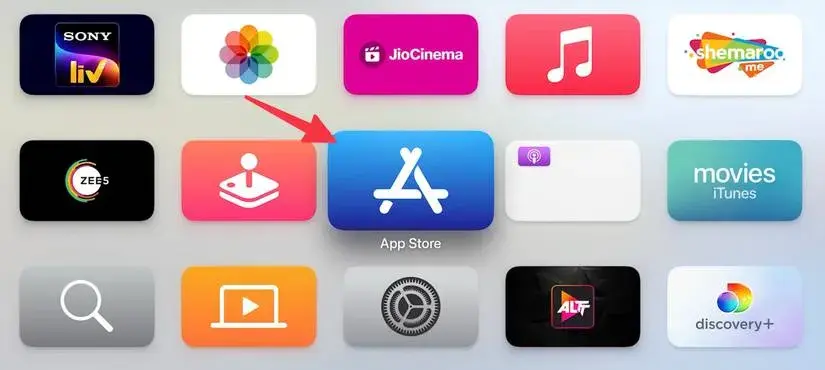
- App Store öffnen und suchen: Navigieren Sie auf Ihrem Apple TV Homescreen zum App Store-Symbol und wählen Sie es aus. Oben links finden Sie eine Suchfunktion, die ich persönlich sehr schätze. Geben Sie dort den Namen der gewünschten App ein oder stöbern Sie durch die verschiedenen Kategorien wie „Filme & TV“, „Spiele“ oder „Lifestyle“.
- App auswählen und Details prüfen: Sobald Sie eine interessante App gefunden haben, wählen Sie diese aus, um die Detailseite zu öffnen. Hier sehen Sie Screenshots, eine Beschreibung, Bewertungen und Informationen zu In-App-Käufen oder Abonnements. Ich empfehle immer, einen kurzen Blick auf die Bewertungen zu werfen.
- Herunterladen und installieren: Wenn die App Ihren Vorstellungen entspricht, wählen Sie „Laden“ (für kostenlose Apps) oder den angezeigten Preis (für kostenpflichtige Apps). Möglicherweise müssen Sie Ihre Apple-ID bestätigen. Die App wird dann automatisch heruntergeladen und auf Ihrem Homescreen installiert.
Alles an seinem Platz: Apps auf dem Homescreen organisieren und Ordner erstellen
Mit der Zeit sammeln sich viele Apps an, und der Homescreen kann unübersichtlich werden. Glücklicherweise ist die Organisation kinderleicht. Um eine App zu verschieben, halten Sie die Touch-Oberfläche Ihrer Siri Remote gedrückt, bis das App-Symbol wackelt. Nun können Sie die App mit einem Wisch an die gewünschte Position bewegen. Wenn Sie mehrere Apps in einem Ordner zusammenfassen möchten, ziehen Sie einfach ein wackelndes App-Symbol über ein anderes. Ein neuer Ordner wird erstellt, den Sie dann auch umbenennen können. Das hilft mir persönlich sehr, um Ordnung zu halten.
Lästige Apps loswerden: So einfach löschen Sie Anwendungen wieder
Manchmal braucht man eine App nicht mehr oder sie nimmt nur unnötig Speicherplatz weg. Das Löschen ist genauso unkompliziert wie das Installieren. Halten Sie das Symbol der zu löschenden App auf dem Homescreen gedrückt, bis es wackelt. Drücken Sie dann die Wiedergabe-/Pause-Taste auf Ihrer Siri Remote und bestätigen Sie die Löschung. Keine Sorge, gekaufte Apps können Sie jederzeit kostenlos erneut herunterladen.
Die besten Apps für Ihr Apple TV in Deutschland
Streaming-Giganten: Welche Dienste Sie nicht verpassen dürfen (Netflix, Disney+, Prime Video)
Für die meisten Nutzer ist das Apple TV die zentrale Anlaufstelle für Streaming-Inhalte. Und hier gibt es einige absolute Must-haves, die ich Ihnen wärmstens empfehlen kann. Netflix bleibt mit seiner riesigen Auswahl an Filmen, Serien und preisgekrönten Eigenproduktionen der Platzhirsch. Amazon Prime Video bietet nicht nur eine umfangreiche Bibliothek, sondern ist oft auch Teil des Prime-Abonnements, was es für viele sehr attraktiv macht. Und natürlich Disney+, das mit Inhalten von Disney, Pixar, Marvel, Star Wars und National Geographic die Herzen von Jung und Alt höherschlagen lässt. Diese Dienste sind in Deutschland tief etabliert und bieten eine unvergleichliche Vielfalt.
Deutsches Fernsehen neu erleben: Die besten Mediatheken (ARD, ZDF, Joyn & RTL+)
Wer deutsches Fernsehen nicht missen möchte, findet auf dem Apple TV hervorragende Mediatheken-Apps. Ich nutze sie regelmäßig, um verpasste Sendungen nachzuholen oder gezielt Inhalte zu suchen:
- ARD Mediathek und ZDFmediathek: Diese Apps bieten Zugriff auf das gesamte Programm der öffentlich-rechtlichen Sender, inklusive Live-Streams, Dokumentationen, Serien und Nachrichten. Sie sind kostenlos und werbefrei.
- Joyn: Hier finden Sie Inhalte von ProSiebenSat.1 und Discovery, darunter beliebte Serien, Shows und einen Live-Stream von über 60 Sendern. Es gibt eine kostenlose Version mit Werbung und ein Premium-Abonnement.
- RTL+: Als Heimat der RTL-Gruppe bietet RTL+ (ehemals TVNOW) eine breite Palette an Reality-TV, Serien, Filmen und Sportübertragungen. Auch hier gibt es kostenlose Inhalte und ein kostenpflichtiges Premium-Angebot.
Für Sportfans: Wo Sie Bundesliga, Champions League und mehr live verfolgen (DAZN, WOW)
Als Sportfan ist das Apple TV für mich unverzichtbar. Die Zeiten, in denen man an feste Sendezeiten gebunden war, sind vorbei. Mit Apps wie DAZN verpassen Sie keine Sekunde der Bundesliga, UEFA Champions League, NFL oder NBA. DAZN hat sich als "Netflix des Sports" etabliert und bietet ein riesiges Live-Angebot. Auch WOW (ehemals Sky Ticket) ist eine hervorragende Option, um exklusive Inhalte wie die Formel 1, die Premier League oder weitere Bundesliga-Spiele zu streamen, ohne ein langfristiges Sky-Abonnement abschließen zu müssen.
Musik und Podcasts: Verwandeln Sie Ihr Wohnzimmer in einen Konzertsaal (Spotify, Apple Music)
Ihr Apple TV ist nicht nur für Videoinhalte da. Es ist auch ein fantastisches Audio-Center. Mit Apps wie Spotify und Apple Music verwandeln Sie Ihr Wohnzimmer im Handumdrehen in einen Konzertsaal oder eine Podcast-Lounge. Ich persönlich liebe es, meine Playlists über die Stereoanlage laufen zu lassen, während ich andere Dinge erledige. Beide Dienste bieten Millionen von Songs und eine riesige Auswahl an Podcasts, die Sie direkt über Ihr Apple TV steuern können. Die Bedienung über die Siri Remote ist intuitiv, und die Integration in das Apple-Ökosystem ist nahtlos.
Über Streaming hinaus: Nützliche App-Geheimtipps
Fitness für zu Hause: Die besten Workout-Apps für Ihr Wohnzimmer
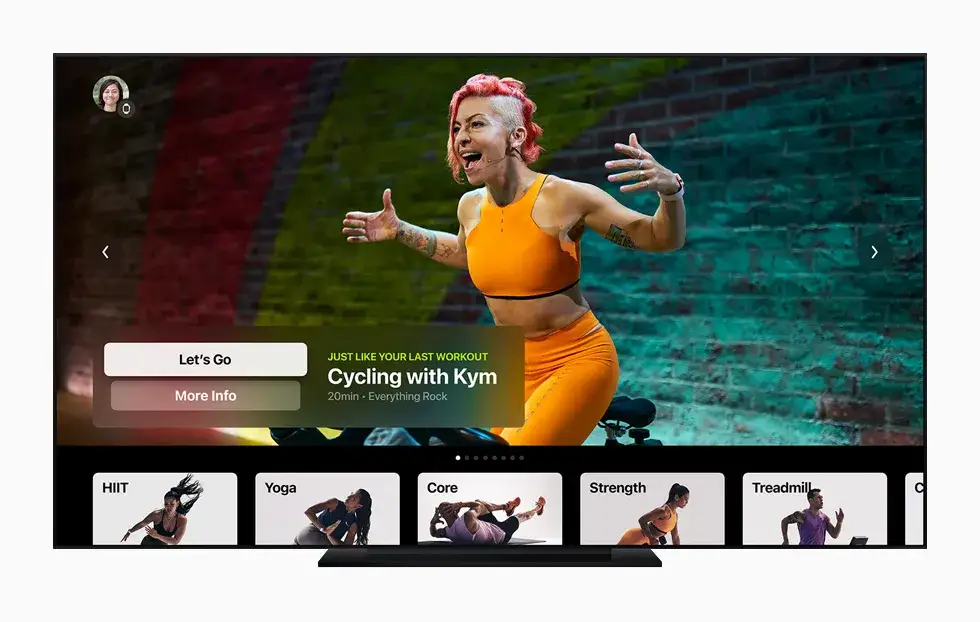
Das Apple TV ist perfekt geeignet, um Ihr Wohnzimmer in ein persönliches Fitnessstudio zu verwandeln. Ich habe selbst schon einige dieser Apps ausprobiert und bin beeindruckt von der Qualität. Apple Fitness+ ist hier ein hervorragendes Beispiel, das eine breite Palette an Workouts mit professionellen Trainern bietet, von Yoga über HIIT bis hin zu Krafttraining. Es integriert sich nahtlos mit Ihrer Apple Watch, um Ihre Metriken in Echtzeit auf dem Bildschirm anzuzeigen. Auch Apps wie Peloton bieten hochqualitative Kurse, die Sie motivieren und fordern, oft sogar ohne das teure Hardware-Equipment.
Gaming auf dem großen Bildschirm: Ist Apple Arcade sein Geld wert?
Gaming auf dem Apple TV wird oft unterschätzt, dabei hat es sich in den letzten Jahren enorm entwickelt. Apple Arcade ist hier der Game-Changer. Für eine monatliche Gebühr erhalten Sie Zugriff auf über 200 werbefreie Spiele, die ich persönlich als sehr hochwertig empfinde. Das Beste daran: Viele dieser Spiele sind nicht nur für Touchscreens optimiert, sondern auch hervorragend mit externen Controllern wie dem PlayStation DualSense oder dem Xbox Wireless Controller spielbar. Das macht das Gaming-Erlebnis auf dem großen Bildschirm erst richtig immersiv und ist meiner Meinung nach sein Geld absolut wert, besonders für Familien.
Wissen und Lernen: Apps, die die ganze Familie schlauer machen
Das Apple TV kann auch ein wertvolles Lernwerkzeug sein. Es gibt eine wachsende Zahl von Bildungs-Apps, die ich für Kinder und Erwachsene gleichermaßen spannend finde. Denken Sie an interaktive Apps, die die Welt der Dinosaurier erkunden, oder solche, die grundlegende Programmierkonzepte spielerisch vermitteln. Auch Wissens-Apps, die Dokumentationen oder Kurse zu verschiedenen Themen anbieten, können das Apple TV zu einem Ort der Weiterbildung machen. Es ist eine tolle Möglichkeit, Lerninhalte gemeinsam auf dem großen Bildschirm zu erleben.
Praktische Helfer: Von Wettervorhersagen bis zu Rezept-Datenbanken
Neben Unterhaltung und Bildung gibt es auch viele praktische Helfer-Apps, die den Alltag erleichtern können. Ich persönlich schätze Wetter-Apps, die mit ansprechenden Visualisierungen das aktuelle Wetter und die Vorhersage auf den großen Bildschirm bringen. Oder Koch-Apps wie "Kitchen Stories", die mit Videoanleitungen und umfangreichen Rezept-Datenbanken das Kochen zum Erlebnis machen. Auch Smart-Home-Apps zur Steuerung von Lichtern oder Thermostaten finden sich im App Store und integrieren Ihr Apple TV noch tiefer in Ihr vernetztes Zuhause.
Apps automatisch auf dem neuesten Stand halten
Warum App-Updates so wichtig für Sicherheit und Funktion sind
App-Updates sind nicht nur dazu da, neue Funktionen einzuführen. Sie sind entscheidend für die Sicherheit und Stabilität Ihres Systems. Entwickler beheben mit Updates Fehler, schließen Sicherheitslücken und optimieren die Performance. Wenn ich sehe, wie viele Nutzer Updates ignorieren, muss ich immer wieder darauf hinweisen: Veraltete Apps können ein Einfallstor für Sicherheitsrisiken sein oder einfach nicht mehr richtig funktionieren. Regelmäßige Updates stellen sicher, dass Ihre Apps reibungslos laufen und Sie immer die neuesten Verbesserungen nutzen.
Die "Einmal einstellen und vergessen"-Methode: Automatische Updates aktivieren
Um sich keine Gedanken über manuelle Updates machen zu müssen, empfehle ich den meisten Nutzern, die automatischen App-Updates zu aktivieren. Das ist die "Einmal einstellen und vergessen"-Methode, die ich selbst nutze. Gehen Sie dazu auf Ihrem Apple TV zu den Einstellungen > Apps und aktivieren Sie die Option „Apps automatisch aktualisieren“. Sobald diese Funktion eingeschaltet ist, kümmert sich Ihr Apple TV selbstständig darum, dass alle Ihre installierten Apps immer auf dem neuesten Stand sind, meist im Hintergrund und ohne Ihr Zutun.
Manuelle Kontrolle: So prüfen Sie gezielt auf neue App-Versionen
Falls Sie die automatischen Updates deaktiviert haben oder einfach prüfen möchten, ob für eine bestimmte App eine neue Version verfügbar ist, können Sie dies auch manuell tun. Öffnen Sie den App Store auf Ihrem Apple TV. Im oberen Menü finden Sie oft einen Punkt wie „Gekauft“ oder Ihr Profilbild. Wählen Sie diesen aus und suchen Sie nach einer Option wie „Updates“. Dort werden Ihnen alle Apps angezeigt, für die ein Update bereitsteht. Sie können dann entweder alle Apps gleichzeitig aktualisieren oder gezielt einzelne auswählen. Das gibt Ihnen die volle Kontrolle, falls Sie diese wünschen.
Häufige App-Probleme schnell lösen
App startet nicht oder stürzt ab? Diese 3 Schritte helfen sofort
Es ist ärgerlich, wenn eine App nicht startet oder mitten im Film abstürzt. Aber keine Sorge, die meisten dieser Probleme lassen sich schnell beheben. Ich habe hier die drei häufigsten Schritte, die ich selbst anwende:
- App neu starten: Halten Sie die TV-Taste auf Ihrer Siri Remote gedrückt, um den App-Umschalter zu öffnen. Navigieren Sie zur problematischen App und wischen Sie sie nach oben, um sie zu schließen. Starten Sie die App dann erneut. Das löscht oft temporäre Fehler.
- Apple TV neu starten: Wenn ein App-Neustart nicht hilft, ist ein Neustart des gesamten Apple TV der nächste logische Schritt. Gehen Sie zu Einstellungen > System > Neu starten. Ein kompletter Neustart kann kleinere Softwareprobleme beheben, die das Verhalten von Apps beeinflussen.
- App neu installieren: Sollten die ersten beiden Schritte fehlschlagen, löschen Sie die App wie oben beschrieben und laden Sie sie erneut aus dem App Store herunter. Das stellt sicher, dass Sie eine frische, unbeschädigte Version der App haben.
Der Download hängt fest: Was tun, wenn eine App nicht installiert wird?
Manchmal hängt ein Download fest oder eine App wird einfach nicht installiert. Das kann frustrierend sein, aber auch hier gibt es meist einfache Lösungen. Prüfen Sie zunächst Ihre Internetverbindung: Ist Ihr WLAN stabil? Ist der Router vielleicht neu zu starten? Stellen Sie außerdem sicher, dass Sie mit der richtigen Apple-ID angemeldet sind und genügend Speicherplatz auf Ihrem Apple TV vorhanden ist. Gehen Sie dazu in den Einstellungen zu „Allgemein“ > „Speicher verwalten“. Wenn der Speicher knapp wird, löschen Sie nicht benötigte Apps.Ruckelndes Video? So optimieren Sie Ihre Streaming-Performance
Nichts ist ärgerlicher als ein ruckelndes Video oder ständiges Puffern mitten im spannendsten Moment. Die Ursache liegt fast immer in der Internetverbindung. Ich rate Ihnen, zuerst die Stärke Ihres WLAN-Signals zu überprüfen. Ist Ihr Apple TV weit vom Router entfernt? Ein Neustart des Routers kann Wunder wirken. Wenn das Problem weiterhin besteht, versuchen Sie, die Videoqualität in den Einstellungen der jeweiligen Streaming-App zu reduzieren. Manchmal hilft es auch, andere Geräte im Netzwerk vom Internet zu trennen, die viel Bandbreite verbrauchen, um die verfügbare Geschwindigkeit für Ihr Apple TV zu maximieren.