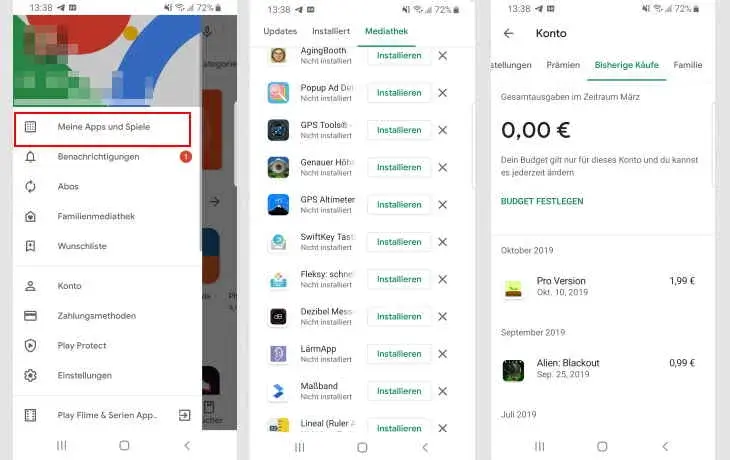
Der Google Play Store meistern: Ihr einfacher Weg zu Millionen von Apps und sicherer Nutzung
- Der Google Play Store ist die zentrale Plattform für Android-Nutzer, um Apps, Spiele, Filme und Bücher herunterzuladen; ein Google-Konto ist für die Nutzung unerlässlich.
- Google Play Protect ist ein integrierter Sicherheitsdienst, der Apps vor und nach der Installation auf schädliches Verhalten überprüft; achten Sie stets auf App-Berechtigungen und Nutzerbewertungen.
- Häufige Probleme wie fehlgeschlagene Downloads oder Apps, die nicht starten, lassen sich oft durch das Leeren des Cache der Play Store App oder einen Geräteneustart beheben.
- In Deutschland stehen vielfältige Bezahlmethoden zur Verfügung, darunter Kredit-/Debitkarten, PayPal, Mobilfunkanbieter-Abrechnung und Google Play-Guthabenkarten.
- Der Google Play Pass bietet werbefreien Zugang zu einer Auswahl von Apps und Spielen; der Play Store ermöglicht zudem detaillierte Jugendschutzeinstellungen und Familienfreigaben.
- Viele Android-Apps und -Spiele können auch auf anderen Geräten wie Windows-PCs (über Google Play Spiele) und Chromebooks genutzt werden.
Der Google Play Store: Was er ist und wie Sie ihn nutzen
Der Google Play Store ist, wie ich es sehe, das Herzstück jedes Android-Geräts. Es ist die primäre und offizielle Plattform, auf der Sie Millionen von Apps, Spielen, Filmen, Büchern und Hörbüchern für Ihr Smartphone, Tablet oder sogar Chromebook finden und herunterladen können. Für Android-Nutzer ist er schlichtweg unverzichtbar, denn ohne ihn wäre Ihr Gerät nur halb so nützlich. Um das volle Spektrum des Play Stores nutzen zu können sei es für kostenlose Downloads oder Käufe benötigen Sie lediglich ein Google-Konto. Das ist Ihre Eintrittskarte in die digitale Welt von Google.
Erste Schritte: So verbinden Sie sich mit der Welt der Apps
Der Einstieg in den Google Play Store ist denkbar einfach. Ich zeige Ihnen, wie Sie sich schnell zurechtfinden:
- App öffnen: Suchen Sie auf Ihrem Startbildschirm oder in Ihrer App-Übersicht nach dem bunten Dreieck-Symbol des Google Play Stores und tippen Sie darauf.
- Google-Konto anmelden: Wenn Sie noch nicht angemeldet sind, werden Sie aufgefordert, sich mit Ihrem Google-Konto anzumelden oder ein neues zu erstellen. Folgen Sie den Anweisungen auf dem Bildschirm.
- Benutzeroberfläche erkunden: Sobald Sie angemeldet sind, sehen Sie den Startbildschirm. Oben finden Sie in der Regel die Suchleiste. Darunter sind verschiedene Kategorien wie "Spiele", "Apps", "Filme & TV" und "Bücher" angeordnet. Scrollen Sie durch die Empfehlungen, Top-Charts und personalisierten Vorschläge, die Google für Sie bereithält.
Sobald diese grundlegenden Schritte erledigt sind, steht Ihnen die gesamte Welt der Android-Apps offen. Lassen Sie uns nun genauer betrachten, wie Sie genau das finden, was Sie suchen.
Apps finden und installieren: Eine einfache Schritt-für-Schritt-Anleitung
So funktioniert die Suche: Gezielt finden, was Sie brauchen
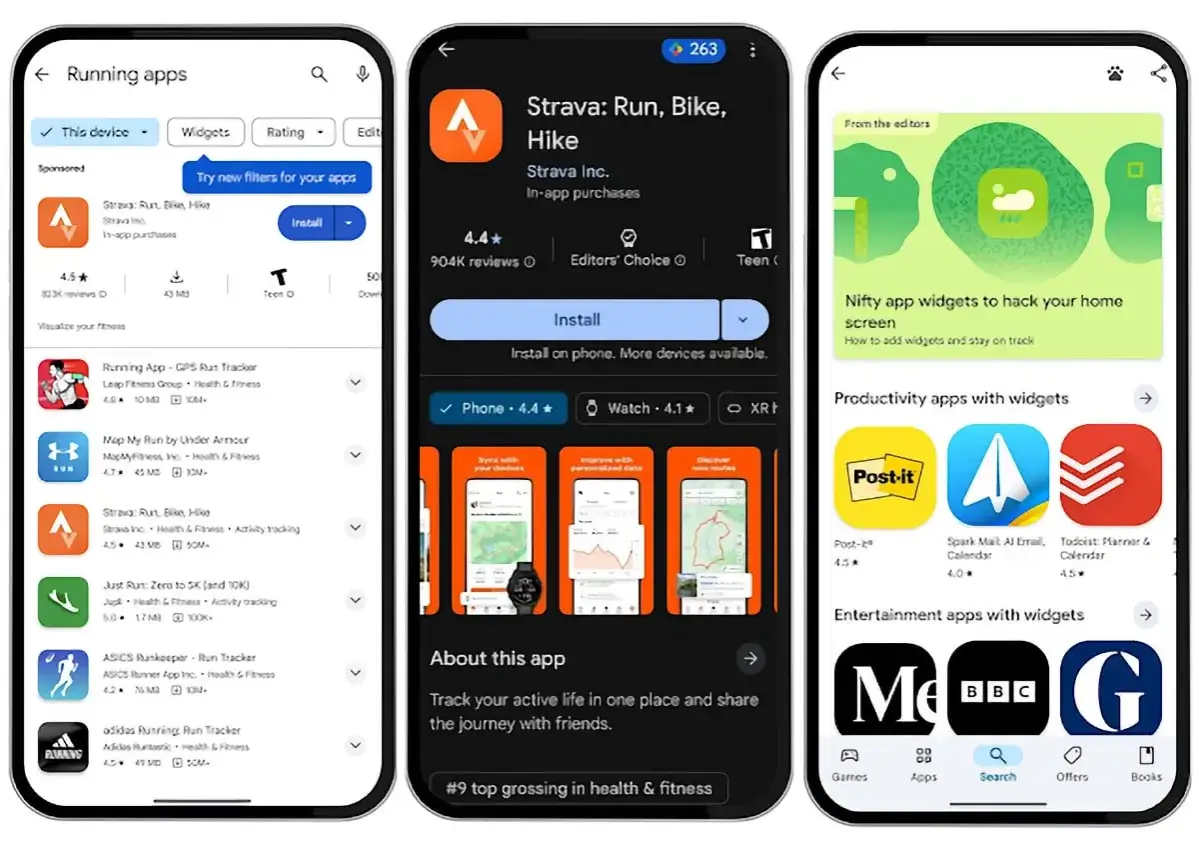
Im Google Play Store gibt es buchstäblich Millionen von Apps. Da kann es manchmal schwierig sein, den Überblick zu behalten. Meine Empfehlung ist, die Suchfunktion gezielt zu nutzen. Tippen Sie einfach auf die Suchleiste am oberen Bildschirmrand und geben Sie den Namen der App, ein Stichwort oder eine Kategorie ein, die Sie interessiert. Sie können aber auch die verschiedenen Kategorien und Listen durchstöbern, die der Play Store anbietet. Schauen Sie sich die "Top-Charts" für die beliebtesten Apps an oder lassen Sie sich von den "Empfehlungen" inspirieren, die auf Ihren bisherigen Downloads und Interessen basieren. Das ist oft ein guter Weg, um neue, spannende Anwendungen zu entdecken.
Eine App gefällt Ihnen? Das müssen Sie vor dem Download prüfen
Bevor ich eine App herunterlade, nehme ich mir immer einen Moment Zeit, um sie genauer unter die Lupe zu nehmen. Das ist entscheidend, um Enttäuschungen zu vermeiden und die Sicherheit Ihres Geräts zu gewährleisten. Hier sind die wichtigsten Punkte, die ich Ihnen ans Herz lege:
- Bewertungen und Rezensionen: Schauen Sie sich die Sternebewertung und die Kommentare anderer Nutzer an. Viele positive Rezensionen sind ein gutes Zeichen, aber lesen Sie auch einige kritische Stimmen, um ein ausgewogenes Bild zu bekommen.
- Entwicklerinformationen: Wer steckt hinter der App? Vertrauenswürdige Entwickler haben oft eine etablierte Präsenz und weitere Apps im Store. Tippen Sie auf den Entwicklernamen, um mehr zu erfahren.
- Screenshots und Videos: Diese geben Ihnen einen ersten visuellen Eindruck von der Benutzeroberfläche und den Funktionen der App.
- Anzahl der Downloads: Eine hohe Downloadzahl deutet oft auf eine beliebte und bewährte App hin.
- Berechtigungen: Scrollen Sie nach unten zum Abschnitt "App-Berechtigungen". Hier sehen Sie, auf welche Funktionen Ihres Geräts die App zugreifen möchte (z.B. Kamera, Mikrofon, Kontakte). Überlegen Sie kritisch, ob diese Berechtigungen für die Funktion der App wirklich notwendig sind. Dazu später mehr.
Der Installationsprozess: Von Klick zum Start in unter einer Minute
Wenn Sie eine App gefunden haben, die Ihren Kriterien entspricht, ist der Installationsprozess denkbar einfach und schnell erledigt. So funktioniert es:
- App-Seite öffnen: Tippen Sie auf die gewünschte App, um zur Detailseite zu gelangen.
- "Installieren" tippen: Auf der App-Seite sehen Sie einen großen grünen Button mit der Aufschrift "Installieren". Tippen Sie darauf.
- Berechtigungen prüfen (optional): Bei einigen Apps werden Sie möglicherweise noch einmal aufgefordert, die Berechtigungen zu bestätigen. Prüfen Sie diese sorgfältig.
- Download und Installation: Die App wird nun heruntergeladen und automatisch auf Ihrem Gerät installiert. Die Dauer hängt von der Größe der App und Ihrer Internetverbindung ab. Eine schnelle und stabile Internetverbindung, idealerweise WLAN, ist hier von Vorteil, um Datenvolumen zu sparen und den Prozess zu beschleunigen.
- App starten: Sobald die Installation abgeschlossen ist, ändert sich der "Installieren"-Button in "Öffnen". Sie können die App direkt von hier aus starten oder später über das App-Symbol auf Ihrem Startbildschirm oder in Ihrer App-Übersicht finden.
So einfach ist es, eine neue App auf Ihrem Gerät zum Laufen zu bringen!
Mehr als nur Herunterladen: Den Play Store voll ausnutzen
Der Google Play Store ist weit mehr als nur ein Ort zum Herunterladen neuer Apps. Er ist auch Ihr zentrales Werkzeug, um Ihre installierten Anwendungen zu verwalten und so die Leistung Ihres Geräts zu optimieren. Ich zeige Ihnen, wie Sie das Beste herausholen.
Ordnung im App-Chaos: Updates und Deinstallationen richtig managen
Apps aktualisieren
Regelmäßige App-Updates sind entscheidend für die Sicherheit, Stabilität und den Funktionsumfang Ihrer Anwendungen. So halten Sie Ihre Apps auf dem neuesten Stand:
- Play Store öffnen: Starten Sie die Google Play Store App.
- Profilbild tippen: Tippen Sie oben rechts auf Ihr Profilbild.
- "Apps und Gerät verwalten" auswählen: Wählen Sie diese Option aus dem Menü.
- Updates prüfen: Unter dem Reiter "Übersicht" sehen Sie, ob Updates verfügbar sind. Sie können entweder "Alle aktualisieren" wählen oder einzelne Apps manuell aktualisieren.
- Automatische Updates einrichten: Für mehr Komfort können Sie unter "Einstellungen" > "Netzwerkeinstellungen" > "Automatische App-Updates" festlegen, ob Apps nur über WLAN oder jederzeit aktualisiert werden sollen. Ich empfehle, dies über WLAN zu tun, um Ihr mobiles Datenvolumen zu schonen.
Apps deinstallieren
Nicht mehr benötigte Apps können Speicherplatz belegen und die Geräteleistung beeinträchtigen. Das Deinstallieren ist schnell erledigt:
- Play Store öffnen: Gehen Sie wie oben beschrieben zu "Apps und Gerät verwalten".
- "Verwalten" auswählen: Wechseln Sie zum Reiter "Verwalten".
- App auswählen: Suchen Sie die App, die Sie deinstallieren möchten, und markieren Sie das Kästchen daneben.
- Deinstallieren: Tippen Sie oben auf das Mülleimer-Symbol und bestätigen Sie die Deinstallation. Alternativ können Sie eine App auch direkt vom Startbildschirm oder der App-Übersicht gedrückt halten und auf "Deinstallieren" tippen.
Wunschliste und Bibliothek: Wie Sie Ihre Lieblings-Apps im Blick behalten
Ich finde die Wunschliste und die App-Bibliothek im Google Play Store unglaublich praktisch, um den Überblick zu behalten. Die Wunschliste ist perfekt, um Apps zu speichern, die Sie interessant finden, aber nicht sofort installieren möchten. Vielleicht warten Sie auf einen Preisnachlass oder möchten sie später genauer prüfen. Sie können jede App zur Wunschliste hinzufügen, indem Sie auf der App-Detailseite das Lesezeichen-Symbol tippen. Ihre App-Bibliothek, die Sie unter "Apps und Gerät verwalten" > "Verwalten" finden, listet alle Apps auf, die Sie jemals installiert oder gekauft haben auch die, die sich nicht mehr auf Ihrem aktuellen Gerät befinden. Das ist super, wenn Sie ein neues Gerät einrichten oder eine versehentlich deinstallierte App schnell wiederfinden möchten.
Google Play Pass: Lohnt sich das App-Abo für Sie in Deutschland?
Der Google Play Pass ist ein Abonnementdienst, der für eine monatliche oder jährliche Gebühr Zugang zu Hunderten von Apps und Spielen bietet und das ohne Werbung und In-App-Käufe. Für Nutzer in Deutschland kann das durchaus attraktiv sein, besonders wenn Sie oder Ihre Familie viele Premium-Apps und Spiele nutzen. Der große Vorteil ist die Kostenkontrolle: Sie zahlen einen festen Betrag und haben Zugriff auf eine kuratierte Auswahl hochwertiger Inhalte. Das ist ideal, um neue Apps risikofrei auszuprobieren. Allerdings ist die Auswahl natürlich nicht so riesig wie im gesamten Play Store. Ob es sich lohnt, hängt also stark davon ab, wie viele der enthaltenen Apps Sie tatsächlich nutzen würden. Ich persönlich finde es eine gute Option für Familien, die viele Kinder-Apps oder werbefreie Spiele suchen.
Bezahlen im Play Store: Sicher und flexibel in Deutschland
Das Bezahlen im Google Play Store ist in Deutschland sehr flexibel gestaltet. Ich habe selbst schon verschiedene Methoden genutzt und kann bestätigen, dass für jeden etwas dabei ist.
Welche Bezahlmethoden funktionieren wirklich?
Hier sind die gängigsten und sichersten Bezahlmethoden, die Ihnen in Deutschland zur Verfügung stehen:
- Kredit-/Debitkarten: Visa, Mastercard und American Express werden weitgehend akzeptiert. Dies ist eine der direktesten Methoden.
- PayPal: Eine sehr beliebte und sichere Option, da Sie Ihre Bankdaten nicht direkt mit Google teilen müssen.
- Abrechnung über den Mobilfunkanbieter: Wenn Sie einen Vertrag bei Telekom, Vodafone oder O2 haben, können Sie Käufe direkt über Ihre Handyrechnung abwickeln. Der Betrag wird dann einfach Ihrer monatlichen Telefonrechnung hinzugefügt.
- Google Play-Guthabenkarten: Eine hervorragende Methode, um Ausgaben zu kontrollieren oder wenn Sie keine Kreditkarte besitzen. Diese Karten können in vielen Einzelhandelsgeschäften gekauft werden.
- Klarna: In einigen Fällen wird auch Klarna als Option angeboten, um später zu bezahlen.
Alles über Google Play Guthaben: Kaufen, einlösen und den Überblick behalten
Google Play Guthabenkarten sind eine meiner bevorzugten Methoden, um im Play Store zu bezahlen, besonders wenn ich mein Budget im Auge behalten möchte oder ein Geschenk mache. Sie können diese Karten in Deutschland in vielen Supermärkten wie REWE, Penny, Edeka, aber auch in Drogerien wie Rossmann und DM sowie an Tankstellen erwerben. Das Einlösen ist kinderleicht: Öffnen Sie den Play Store, tippen Sie auf Ihr Profilbild, wählen Sie "Zahlungen & Abos" > "Zahlungsmethoden" und dann "Code einlösen". Geben Sie den Code von Ihrer Guthabenkarte ein, und der Betrag wird Ihrem Google Play-Guthaben hinzugefügt. Ich empfehle, Ihr Guthaben regelmäßig unter "Zahlungsmethoden" zu überprüfen, um immer zu wissen, wie viel noch verfügbar ist.
In-App-Käufe verstehen und kontrollieren: So vermeiden Sie Kostenfallen
In-App-Käufe sind ein integraler Bestandteil vieler kostenloser Apps und Spiele. Sie ermöglichen es Entwicklern, ihre Arbeit zu finanzieren, können aber auch schnell zu unerwarteten Kosten führen, wenn man nicht aufpasst. Es handelt sich dabei um Käufe, die innerhalb einer App getätigt werden, wie zum Beispiel zusätzliche Leben in einem Spiel, Premium-Funktionen oder der Zugang zu exklusiven Inhalten. Um Kostenfallen zu vermeiden, ist es ratsam, einen Passwortschutz für Käufe einzurichten. Gehen Sie dazu in den Play Store-Einstellungen zu "Authentifizierung für Käufe erforderlich". Hier können Sie festlegen, dass für jeden Kauf oder nur für Käufe nach einer bestimmten Zeit Ihr Google-Passwort eingegeben werden muss. Das ist besonders wichtig, wenn Kinder Ihr Gerät nutzen, da es unautorisierte Käufe effektiv verhindert.
Sicherheit geht vor: So schützen Sie sich und Ihre Daten
Als jemand, der viel Zeit mit digitalen Inhalten verbringt, ist mir die Sicherheit meiner Daten und Geräte extrem wichtig. Der Google Play Store bietet einige Mechanismen, aber auch Sie selbst können viel tun, um sich zu schützen.
Ist diese App sicher? Merkmale vertrauenswürdiger Anwendungen erkennen
Bevor ich eine App installiere, mache ich immer einen kurzen Sicherheitscheck. Hier sind die Merkmale, auf die ich achte, um die Vertrauenswürdigkeit einer App zu beurteilen:
- Hohe Bewertungen und viele positive Rezensionen: Eine App mit einer durchschnittlichen Bewertung von 4 Sternen oder mehr und Tausenden von Rezensionen ist in der Regel sicherer als eine neue App mit wenigen Bewertungen.
- Renommierter Entwickler: Prüfen Sie den Namen des Entwicklers. Ist es ein bekanntes Unternehmen oder ein unabhängiger Entwickler mit anderen gut bewerteten Apps? Tippen Sie auf den Entwicklernamen, um weitere Apps zu sehen.
- Hohe Downloadzahl: Millionen von Downloads sind ein starkes Indiz dafür, dass die App von vielen Nutzern ohne Probleme verwendet wird.
- Professionelle App-Beschreibung und Screenshots: Eine seriöse App hat eine klare, fehlerfreie Beschreibung und hochwertige Screenshots, die die Funktionen gut darstellen.
- Aktualisierungsdatum: Prüfen Sie, wann die App zuletzt aktualisiert wurde. Regelmäßige Updates zeigen, dass der Entwickler die App pflegt und Sicherheitslücken schließt.
Google Play Protect: Der eingebaute Virenscanner und wie er funktioniert
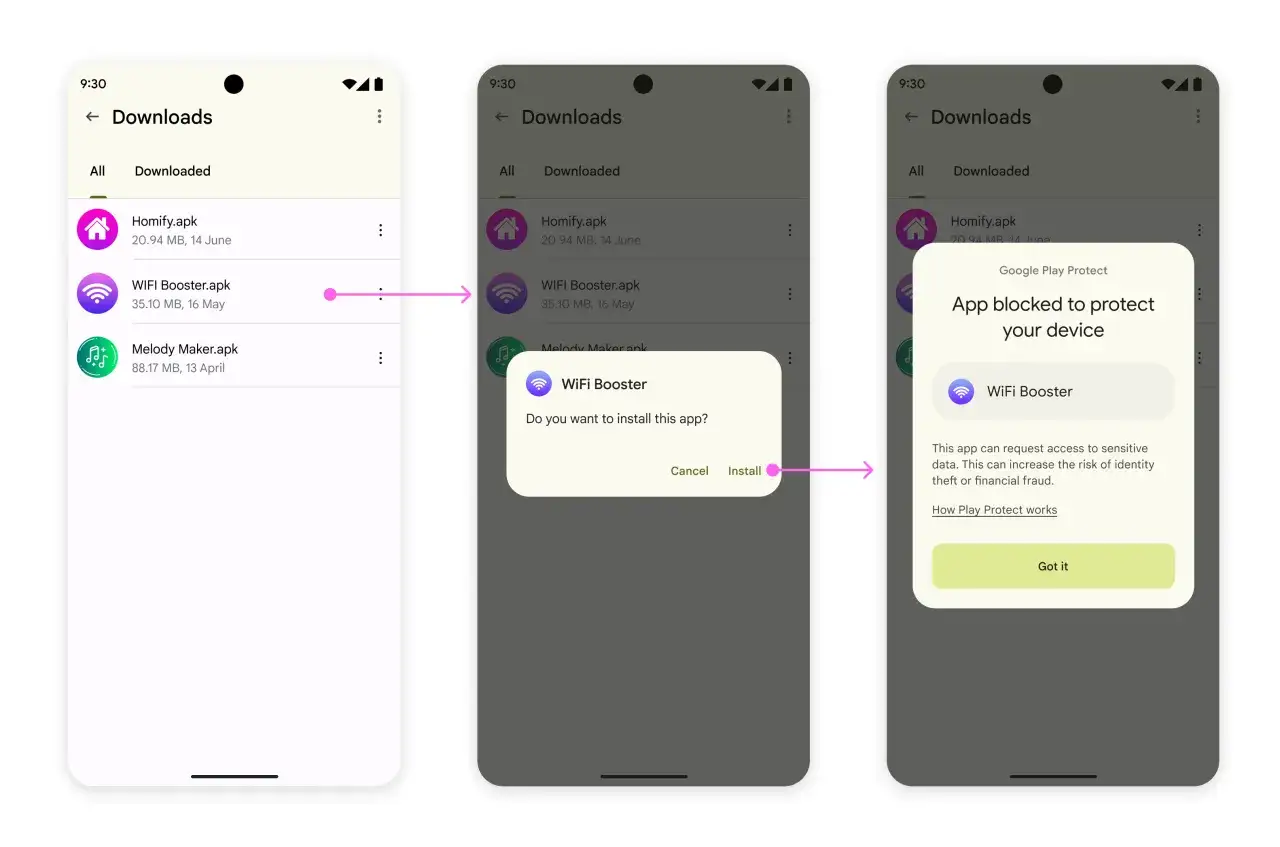
Eines der wichtigsten Sicherheitsfeatures im Google Play Store ist Google Play Protect. Ich sehe es als den stillen Wächter auf Ihrem Android-Gerät. Es handelt sich um einen integrierten Sicherheitsdienst, der automatisch im Hintergrund arbeitet. Play Protect scannt alle Apps auf Ihrem Gerät sowohl die aus dem Play Store als auch die von Drittanbietern auf schädliches Verhalten. Bevor Sie eine App installieren, überprüft es diese auf bekannte Malware. Aber auch nach der Installation bleibt es aktiv und scannt Ihre Apps regelmäßig, um sicherzustellen, dass sie sich nicht plötzlich bösartig verhalten. Sollte Play Protect eine Bedrohung erkennen, warnt es Sie und kann die schädliche App sogar automatisch entfernen. Das gibt mir persönlich ein großes Gefühl der Sicherheit.
App-Berechtigungen verstehen: Welchen Zugriff sollten Sie erlauben?
App-Berechtigungen sind ein entscheidender Aspekt Ihrer Privatsphäre und Sicherheit, den ich immer genau unter die Lupe nehme. Jede App benötigt bestimmte Berechtigungen, um zu funktionieren zum Beispiel den Zugriff auf die Kamera für eine Foto-App oder auf den Standort für eine Navigations-App. Das Problem ist, dass manche Apps mehr Berechtigungen anfordern, als sie wirklich benötigen. Mein Rat: Seien Sie kritisch!
Sie können die Berechtigungen einer App vor der Installation auf der Detailseite unter "App-Berechtigungen" einsehen. Nach der Installation können Sie diese jederzeit überprüfen und anpassen: Gehen Sie zu den Einstellungen Ihres Geräts, dann zu "Apps" oder "Anwendungen", wählen Sie die entsprechende App aus und tippen Sie auf "Berechtigungen". Hier können Sie einzelne Berechtigungen aktivieren oder deaktivieren. Überlegen Sie sich immer: Braucht diese Taschenlampen-App wirklich Zugriff auf meine Kontakte oder mein Mikrofon? Wenn nicht, schalten Sie die Berechtigung ab. Das schützt Ihre Daten und minimiert das Risiko von Missbrauch.
Der Play Store für die ganze Familie: Jugendschutz richtig einrichten
Als Elternteil weiß ich, wie wichtig es ist, Kinder im digitalen Raum zu schützen. Der Google Play Store bietet hierfür umfassende Jugendschutzeinstellungen, die ich Ihnen gerne näherbringe.
Kindersicherung aktivieren: Inhalte nach Alter filtern und sperren
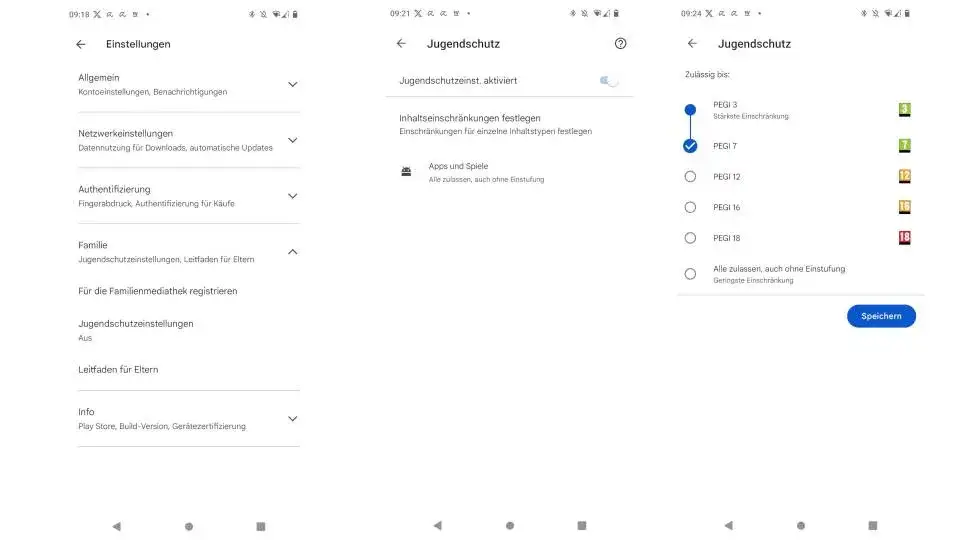
Die Kindersicherung im Google Play Store ist ein mächtiges Werkzeug, um sicherzustellen, dass Ihre Kinder nur altersgerechte Inhalte sehen und herunterladen können. So richten Sie sie ein:
- Play Store öffnen: Starten Sie die Google Play Store App.
- Profilbild tippen: Tippen Sie oben rechts auf Ihr Profilbild.
- "Einstellungen" auswählen: Gehen Sie zu den allgemeinen Einstellungen.
- "Familie" > "Kindersicherung" auswählen: Tippen Sie auf diese Option.
- Kindersicherung aktivieren: Schalten Sie die Kindersicherung ein und erstellen Sie eine PIN, die nur Sie kennen. Diese PIN ist entscheidend, um die Einstellungen später zu ändern oder zu deaktivieren.
- Altersfreigaben festlegen: Nun können Sie für verschiedene Inhaltstypen (Apps & Spiele, Filme, TV-Sendungen, Bücher) Altersfreigaben festlegen. Für Apps und Spiele empfehle ich, sich an den USK-Freigaben (Unterhaltungssoftware Selbstkontrolle) zu orientieren, für Filme an den FSK-Freigaben (Freiwillige Selbstkontrolle der Filmwirtschaft). Wählen Sie zum Beispiel "USK 6", um nur Apps zuzulassen, die für Kinder ab 6 Jahren geeignet sind.
- Einstellungen speichern: Bestätigen Sie Ihre Auswahl, um die Kindersicherung zu aktivieren.
Käufe für Kinder einschränken: So geben Sie die Kontrolle nicht aus der Hand
Neben der Inhaltsfilterung ist es mir besonders wichtig, In-App-Käufe für Kinder zu kontrollieren. Nichts ist ärgerlicher als unerwartete Rechnungen! Sie können dies effektiv verhindern, indem Sie wie bereits erwähnt den Passwortschutz für Käufe aktivieren. Gehen Sie in den Play Store-Einstellungen zu "Authentifizierung für Käufe erforderlich" und wählen Sie die Option, die für jeden Kauf eine Passwortabfrage verlangt. Wenn Sie die Familienfreigabe nutzen, können Sie auch eine Familien-Zahlungsmethode einrichten und festlegen, dass Kinder für jeden Kauf eine Genehmigung von Ihnen anfordern müssen. So behalten Sie die volle Kontrolle über die Ausgaben und können jeden Kauf vorab prüfen.
Familienmediathek: Gekaufte Apps legal mit Ihren Liebsten teilen
Die Familienmediathek ist eine fantastische Funktion, die ich sehr schätze. Sie ermöglicht es Ihnen, bereits gekaufte Apps, Spiele, Filme, TV-Sendungen und Bücher legal mit bis zu fünf Familienmitgliedern zu teilen. Das bedeutet, dass Sie eine App nur einmal kaufen müssen und alle in Ihrer Familie, die Teil der Familiengruppe sind, diese nutzen können. Das spart nicht nur Geld, sondern ist auch unglaublich praktisch. Um die Familienmediathek einzurichten, gehen Sie im Play Store zu "Einstellungen" > "Familie" > "Familiengruppe verwalten" und laden Sie Ihre Familienmitglieder ein. Sobald sie beigetreten sind, können Sie auswählen, welche Ihrer gekauften Inhalte in der Familienmediathek geteilt werden sollen.
Hilfe, es funktioniert nicht! Die häufigsten Play Store-Probleme gelöst
Selbst mit der besten Vorbereitung kann es vorkommen, dass der Google Play Store oder eine App nicht so funktioniert, wie sie sollte. Basierend auf meiner Erfahrung sind das die häufigsten Probleme und wie Sie sie lösen können.
Warum wird mein Download nicht gestartet oder bricht ab?
Dies ist ein sehr häufiges Problem, das oft mit Fehlermeldungen wie Code 492 oder 910 einhergeht. Die Gründe können vielfältig sein:
- Schlechte Internetverbindung: Überprüfen Sie, ob Sie eine stabile WLAN- oder Mobilfunkverbindung haben. Versuchen Sie, die Verbindung neu zu starten.
- Zu wenig Speicherplatz: Dies ist ein Klassiker. Prüfen Sie in den Geräteeinstellungen unter "Speicher", ob genügend freier Platz vorhanden ist. Löschen Sie gegebenenfalls unnötige Dateien oder Apps.
- Datum und Uhrzeit falsch: Klingt seltsam, kann aber zu Synchronisationsproblemen führen. Stellen Sie sicher, dass Datum und Uhrzeit auf Ihrem Gerät automatisch eingestellt sind.
- Google Play Store Cache/Daten: Dies ist oft die effektivste Lösung, die ich im nächsten Abschnitt detailliert erkläre.
Was tun, wenn eine App nach der Installation nicht startet?
Es ist frustrierend, wenn man eine App herunterlädt und sie dann einfach nicht funktioniert. Hier sind die Schritte, die ich normalerweise durchgehe:
- Gerät neu starten: Ein einfacher Neustart löst erstaunlich viele Probleme. Versuchen Sie dies zuerst.
- App-Cache und Daten löschen: Gehen Sie zu den Geräteeinstellungen > "Apps" > wählen Sie die problematische App aus > "Speicher" > "Cache leeren" und dann "Daten löschen". Beachten Sie, dass das Löschen der Daten alle Einstellungen und Anmeldeinformationen der App zurücksetzt.
- App neu installieren: Deinstallieren Sie die App vollständig und laden Sie sie erneut aus dem Play Store herunter.
- System-Updates prüfen: Stellen Sie sicher, dass Ihr Android-Betriebssystem auf dem neuesten Stand ist. Manchmal benötigen Apps eine neuere Android-Version.
- Entwickler kontaktieren: Wenn alles andere fehlschlägt, suchen Sie auf der App-Detailseite im Play Store nach den Kontaktinformationen des Entwicklers und melden Sie das Problem.
Cache und Daten leeren: Der Universal-Trick bei vielen Problemen
Das Leeren des Cache und der Daten der Google Play Store App selbst ist ein echter Universal-Trick, der bei einer Vielzahl von Problemen hilft von Download-Fehlern bis hin zu Problemen beim Öffnen des Stores. Der Cache speichert temporäre Daten, die manchmal beschädigt werden können, und die Daten sind die gespeicherten Einstellungen des Stores. So gehen Sie vor:
- Geräteeinstellungen öffnen: Gehen Sie zu den Einstellungen Ihres Android-Geräts (meist ein Zahnrad-Symbol).
- "Apps" oder "Anwendungen" auswählen: Suchen Sie diesen Menüpunkt.
- "Google Play Store" finden: Scrollen Sie durch die Liste Ihrer Apps, bis Sie den Google Play Store finden, und tippen Sie darauf.
- "Speicher" auswählen: Tippen Sie auf die Option "Speicher" (oder "Speicher & Cache").
- "Cache leeren" tippen: Tippen Sie zuerst auf "Cache leeren". Dies entfernt nur temporäre Dateien.
- "Daten löschen" (optional, aber oft hilfreich): Wenn das Leeren des Cache nicht hilft, tippen Sie auf "Daten löschen" (oder "Speicher leeren"). Bestätigen Sie die Aktion. Dadurch werden alle Einstellungen des Play Stores zurückgesetzt, aber keine Ihrer Apps gelöscht.
- Gerät neu starten: Starten Sie Ihr Gerät neu und versuchen Sie es erneut.
Nicht nur fürs Handy: Google Play Apps auf anderen Geräten nutzen
Der Google Play Store hat sich längst über das Smartphone hinausentwickelt. Ich finde es großartig, wie Google die Nutzung von Apps auf verschiedenen Geräten ermöglicht und so ein nahtloses Erlebnis schafft.
Android-Spiele auf Ihrem Windows-PC? So geht's mit Google Play Spiele
Ja, Sie haben richtig gehört! Mit Google Play Spiele für PC können Sie viele Ihrer Lieblings-Android-Spiele direkt auf Ihrem Windows-Computer spielen. Das ist eine relativ neue und spannende Entwicklung. Sie laden einfach die Google Play Spiele-App auf Ihren PC herunter, melden sich mit Ihrem Google-Konto an, und schon haben Sie Zugriff auf eine wachsende Bibliothek von Android-Spielen, die für den PC optimiert wurden. Das Beste daran ist, dass Ihr Spielfortschritt zwischen Ihrem Handy und Ihrem PC synchronisiert wird. Wenn Sie also auf dem Handy anfangen, können Sie nahtlos auf dem PC weiterspielen und umgekehrt. Das ist ideal für Spieler, die ein größeres Display und eine bessere Steuerung bevorzugen.
Lesen Sie auch: Sony Android TV Apps: Holen Sie das Maximum raus!
Apps auf dem Chromebook: Der Play Store auf Ihrem Laptop
Chromebooks sind für ihre Einfachheit und Cloud-Integration bekannt, aber ein großer Vorteil ist auch die Kompatibilität mit Android-Apps. Die meisten modernen Chromebooks haben den Google Play Store direkt integriert. Das bedeutet, dass Sie Ihre bevorzugten Android-Apps von Produktivitätstools über Streaming-Dienste bis hin zu Spielen direkt auf Ihrem Laptop installieren und nutzen können. Die Apps verhalten sich dabei wie native Anwendungen und lassen sich oft sogar im Fenster-Modus ausführen. Für mich persönlich macht das ein Chromebook zu einem noch vielseitigeren Gerät, da ich meine gewohnten Apps auch ohne mein Smartphone nutzen kann.