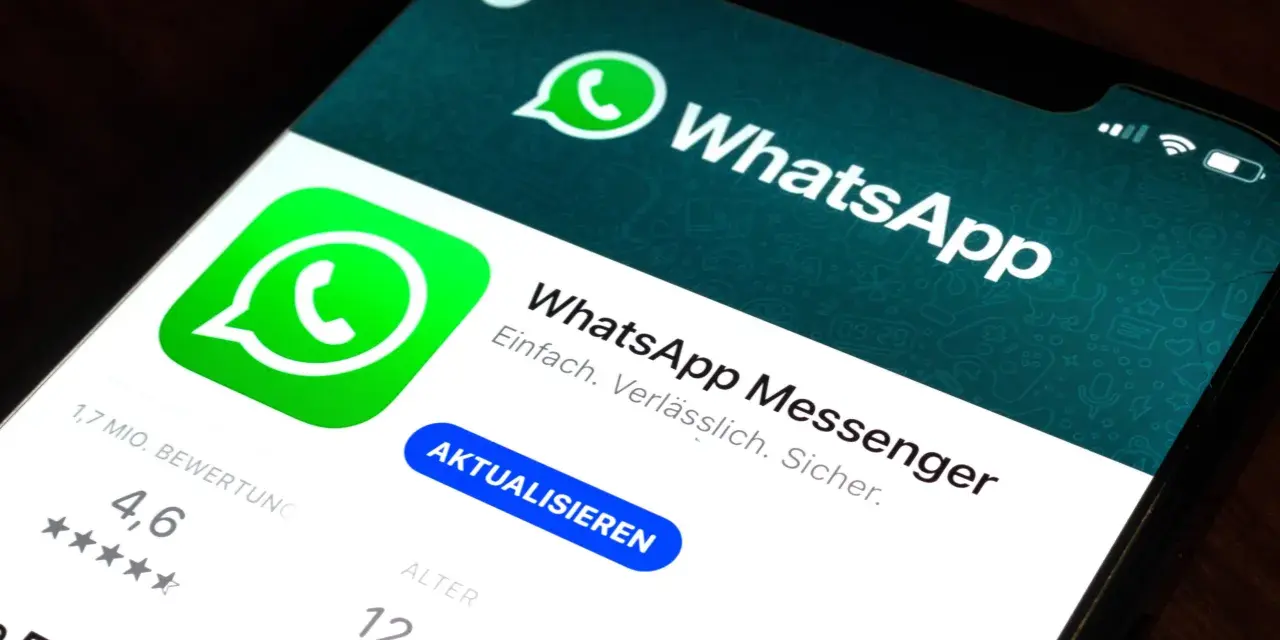
Als erfahrener Technik-Experte weiß ich, wie wichtig es ist, Software stets auf dem neuesten Stand zu halten. Dieser Artikel bietet Ihnen eine klare, schrittweise Anleitung, wie Sie WhatsApp auf Ihrem Android- oder iOS-Gerät aktualisieren können, um von den neuesten Funktionen und der bestmöglichen Sicherheit zu profitieren. Es ist einfacher, als Sie vielleicht denken, und ich führe Sie durch jeden Schritt, damit Ihre Kommunikation reibungslos und sicher bleibt.
WhatsApp auf dem neuesten Stand halten Einfache Schritte für Android und iOS Geräte
- Regelmäßige WhatsApp-Updates sind für Ihre Sicherheit und den Zugriff auf neue Funktionen unerlässlich.
- Android-Nutzer aktualisieren WhatsApp primär über den Google Play Store.
- iPhone-Nutzer aktualisieren WhatsApp primär über den Apple App Store.
- Häufige Update-Hindernisse wie Speicherplatzmangel oder eine schlechte Internetverbindung lassen sich meist schnell beheben.
- Die Aktivierung automatischer Updates erspart Ihnen zukünftige manuelle Schritte und sorgt für eine stets aktuelle App.
Warum ein aktuelles WhatsApp für Sie unverzichtbar ist
Ich kann es nicht oft genug betonen: Ein aktuelles WhatsApp ist nicht nur eine Frage des Komforts, sondern vor allem Ihrer Sicherheit und der Leistung Ihrer App. Veraltete Software ist wie eine offene Tür für potenzielle Bedrohungen. Jedes Update, das WhatsApp veröffentlicht, enthält nicht nur neue Funktionen oder kleine Verbesserungen, sondern schließt auch kritische Sicherheitslücken, die von Cyberkriminellen ausgenutzt werden könnten. Wenn Sie Ihr WhatsApp nicht aktualisieren, setzen Sie Ihre persönlichen Daten und Ihre Privatsphäre einem unnötigen Risiko aus. Außerdem profitieren Sie von einer stabileren App, die weniger abstürzt und effizienter arbeitet.
Das Bundesamt für Sicherheit in der Informationstechnik (BSI) warnt eindringlich: "Veraltete Software ist ein Sicherheitsrisiko. Nutzen Sie stets die neuesten Versionen Ihrer Anwendungen, um bekannte Schwachstellen zu schließen und sich vor Angriffen zu schützen."
Mehr als nur neue Emojis: Sicherheitslücken und Funktions-Boosts
Viele denken bei Updates zuerst an neue Emojis oder kleine kosmetische Änderungen. Doch das ist nur die Spitze des Eisbergs. In Wahrheit dienen die meisten Updates dazu, die Stabilität und Sicherheit der App zu gewährleisten. Entwickler beheben sogenannte "Bugs" (Fehler) und optimieren die Performance, sodass die App schneller und zuverlässiger läuft. Aber ja, es gibt auch immer wieder spannende neue Funktionen, die das Kommunizieren noch angenehmer machen. Denken Sie an verbesserte Gruppenanrufe oder neue Möglichkeiten, auf Nachrichten zu reagieren all das erhalten Sie nur mit der neuesten Version.
Prüfen in 10 Sekunden: Ist Ihr WhatsApp überhaupt veraltet?
Bevor Sie mit dem Update beginnen, sollten Sie schnell prüfen, ob Ihre WhatsApp-Version überhaupt veraltet ist. Das geht ganz einfach:
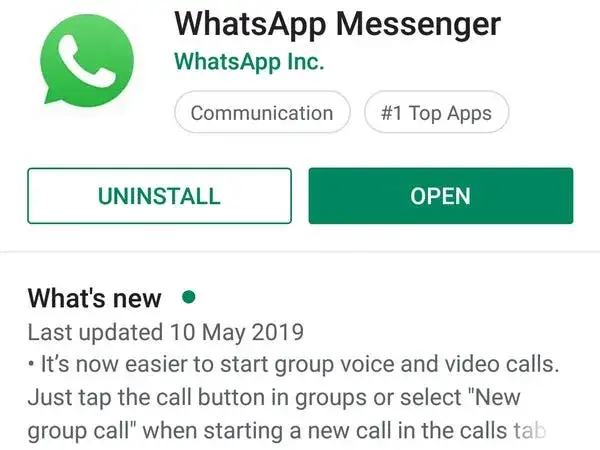
- Für Android-Nutzer: Öffnen Sie den Google Play Store, tippen Sie auf Ihr Profilbild oben rechts und wählen Sie "Apps und Geräte verwalten". Suchen Sie WhatsApp in der Liste der verfügbaren Updates. Steht dort "Aktualisieren", ist ein Update verfügbar. Steht hingegen "Öffnen", ist Ihre App bereits auf dem neuesten Stand.
- Für iPhone-Nutzer: Öffnen Sie den Apple App Store, tippen Sie oben rechts auf Ihr Profilbild. Scrollen Sie nach unten, um die Liste der ausstehenden Updates zu sehen. Wenn WhatsApp dort aufgeführt ist und ein "Aktualisieren"-Button daneben erscheint, ist ein Update fällig. Ist WhatsApp nicht gelistet, ist es entweder bereits aktuell oder automatische Updates sind aktiviert.
WhatsApp auf Android aktualisieren: Eine einfache Schritt-für-Schritt-Anleitung
Als Android-Nutzer ist der Google Play Store Ihr zentraler Anlaufpunkt für App-Updates. Der Prozess ist in der Regel unkompliziert und schnell erledigt.
- Google Play Store öffnen: Suchen Sie das Play Store-Symbol auf Ihrem Startbildschirm oder in Ihrer App-Übersicht und tippen Sie darauf.
- Profilbild antippen: Oben rechts im Play Store sehen Sie Ihr Profilbild. Tippen Sie darauf, um das Menü zu öffnen.
- "Apps und Geräte verwalten" auswählen: In diesem Menü finden Sie die Option, Ihre installierten Apps zu verwalten.
- Nach WhatsApp suchen: Unter dem Reiter "Übersicht" oder "Verwalten" sehen Sie eine Liste Ihrer Apps. Suchen Sie nach WhatsApp.
- "Aktualisieren" tippen: Wenn ein Update für WhatsApp verfügbar ist, sehen Sie neben dem App-Namen einen Button mit der Aufschrift "Aktualisieren". Tippen Sie darauf, um den Download und die Installation zu starten.
- Warten und fertig: Der Download und die Installation erfolgen automatisch. Sobald der Vorgang abgeschlossen ist, können Sie WhatsApp wie gewohnt öffnen und die neuen Funktionen nutzen.
Der direkte Weg über den Google Play Store
Der einfachste und sicherste Weg, WhatsApp auf Android zu aktualisieren, führt direkt über den Google Play Store. Sie öffnen die App, suchen nach "WhatsApp" in der Suchleiste und tippen dann auf die WhatsApp-App in den Suchergebnissen. Auf der App-Seite sehen Sie entweder einen "Aktualisieren"-Button oder einen "Öffnen"-Button. Wenn "Öffnen" angezeigt wird, bedeutet das, dass Ihre App bereits auf dem neuesten Stand ist und Sie nichts weiter tun müssen. Erscheint "Aktualisieren", tippen Sie darauf, und der Rest erledigt sich von selbst.
Was tun, wenn der "Aktualisieren"-Button fehlt?
Es kann vorkommen, dass Sie keinen "Aktualisieren"-Button sehen, obwohl Sie vermuten, dass ein Update verfügbar sein sollte. Dafür gibt es mehrere Gründe:
- App ist bereits aktuell: Dies ist der häufigste Grund. Wenn "Öffnen" statt "Aktualisieren" angezeigt wird, haben Sie bereits die neueste Version.
- Automatische Updates sind aktiviert: Möglicherweise haben Sie automatische Updates für Apps im Play Store aktiviert. In diesem Fall wird WhatsApp im Hintergrund aktualisiert, sobald eine neue Version verfügbar ist und Sie mit einem WLAN verbunden sind.
- Cache des Play Stores leeren: Manchmal hilft es, den Cache des Google Play Stores zu leeren. Gehen Sie dazu in die Einstellungen Ihres Telefons > Apps > Google Play Store > Speicher > Cache leeren. Versuchen Sie es danach erneut.
- Gerät neu starten: Ein einfacher Neustart des Smartphones kann oft kleinere Softwareprobleme beheben, die die Anzeige des Update-Buttons verhindern.
Manuelles Update erzwingen: So geht's mit der APK-Datei (Nur für Fortgeschrittene)
Manchmal möchten Nutzer ein Update manuell erzwingen, beispielsweise wenn es im Play Store noch nicht verfügbar ist oder Probleme auftreten. Dies geschieht über eine sogenannte APK-Datei, die Installationsdatei der App. Ich rate Ihnen jedoch dringend zur Vorsicht, da das Herunterladen von APK-Dateien aus nicht vertrauenswürdigen Quellen Sicherheitsrisiken birgt. Nutzen Sie diese Methode nur, wenn Sie wissen, was Sie tun, und laden Sie die Datei ausschließlich von der offiziellen WhatsApp-Website herunter.
- Vertrauenswürdige Quelle wählen: Besuchen Sie die offizielle WhatsApp-Website und suchen Sie nach der Option zum Herunterladen der APK-Datei.
- Download starten: Laden Sie die APK-Datei auf Ihr Smartphone herunter.
- Installation aus unbekannten Quellen erlauben: Bevor Sie die Datei installieren können, müssen Sie in den Sicherheitseinstellungen Ihres Android-Telefons die Installation von Apps aus "unbekannten Quellen" (oder "Drittanbieter-Apps") erlauben. Denken Sie daran, diese Einstellung nach der Installation wieder zu deaktivieren!
- APK-Datei installieren: Öffnen Sie die heruntergeladene APK-Datei über Ihren Dateimanager und folgen Sie den Anweisungen zur Installation.
WhatsApp auf dem iPhone aktualisieren: So geht's für Apple-Nutzer
Für alle iPhone-Nutzer ist der Apple App Store die zentrale Anlaufstelle, um WhatsApp auf dem neuesten Stand zu halten. Der Prozess ist ähnlich intuitiv wie bei Android.
- App Store öffnen: Tippen Sie auf das blaue App Store-Symbol auf Ihrem Home-Bildschirm.
- Profilbild antippen: Oben rechts im App Store finden Sie Ihr Profilbild (oder ein Platzhalter-Symbol). Tippen Sie darauf, um zu Ihrem Account zu gelangen.
- Updates prüfen: Scrollen Sie auf der Account-Seite nach unten. Hier sehen Sie eine Liste der Apps, für die Updates verfügbar sind.
- WhatsApp aktualisieren: Suchen Sie WhatsApp in dieser Liste. Wenn ein Update verfügbar ist, tippen Sie auf den "Aktualisieren"-Button daneben.
- Warten und fertig: Das Update wird heruntergeladen und installiert. Je nach Internetgeschwindigkeit und Größe des Updates kann dies einen Moment dauern. Danach ist WhatsApp auf dem neuesten Stand.
Der Standardprozess über den Apple App Store
Der Standardweg, WhatsApp auf Ihrem iPhone zu aktualisieren, ist denkbar einfach. Sie öffnen den App Store, tippen auf Ihr Profilbild in der oberen rechten Ecke und scrollen dann nach unten. Dort sehen Sie alle Apps, für die Updates anstehen. Wenn WhatsApp in dieser Liste erscheint, tippen Sie einfach auf "Aktualisieren" neben dem Eintrag. Sollte WhatsApp nicht gelistet sein, bedeutet das in der Regel, dass die App bereits auf dem neuesten Stand ist oder automatische Updates aktiviert sind und das Update bereits im Hintergrund erfolgt ist.
Automatische Updates prüfen und richtig einstellen
Um sich zukünftig keine Gedanken mehr über manuelle Updates machen zu müssen, empfehle ich, die automatischen Updates zu aktivieren. So stellen Sie sicher, dass Ihre Apps, einschließlich WhatsApp, immer auf dem neuesten Stand sind, ohne dass Sie aktiv werden müssen. Gehen Sie dazu in die Einstellungen Ihres iPhones > App Store. Hier können Sie unter "Automatische Downloads" die Option "App-Updates" aktivieren. Ich persönlich finde das sehr praktisch. Bedenken Sie jedoch, dass dies je nach Einstellung auch über mobile Daten erfolgen kann, was Ihr Datenvolumen belasten könnte. Sie können aber auch einstellen, dass Updates nur über WLAN heruntergeladen werden.
Ihr iPhone-Speicher ist voll? So schaffen Sie Platz für das Update
Ein häufiges Problem beim Aktualisieren von Apps ist mangelnder Speicherplatz. WhatsApp-Updates benötigen oft einige hundert Megabyte. Wenn Ihr iPhone-Speicher voll ist, kann das Update nicht installiert werden. Hier sind ein paar schnelle Tipps, um Platz zu schaffen:
- Fotos und Videos löschen: Dies ist oft der größte Speicherfresser. Löschen Sie alte, unnötige Fotos und Videos oder lagern Sie diese in die iCloud oder auf einen Computer aus.
- Nicht genutzte Apps deinstallieren: Gehen Sie Ihre App-Liste durch und löschen Sie Apps, die Sie schon lange nicht mehr verwendet haben.
- App-Cache leeren: Viele Apps speichern temporäre Daten, die viel Platz einnehmen. Bei WhatsApp können Sie dies in den Einstellungen der App unter "Speicher und Daten" > "Speicher verwalten" tun. Löschen Sie dort unnötige Medien.
- Nachrichten-Anhänge prüfen: WhatsApp selbst speichert viele Medien. Überprüfen Sie in den WhatsApp-Einstellungen unter "Speicher und Daten" > "Speicher verwalten", welche Chats den meisten Platz belegen und löschen Sie dort gezielt große Dateien.
Update-Probleme lösen: Häufige Hürden und wie Sie sie überwinden
Manchmal läuft nicht alles reibungslos. Wenn Sie beim WhatsApp-Update auf Probleme stoßen, keine Sorge die meisten lassen sich mit ein paar einfachen Schritten beheben. Ich habe die häufigsten Hürden zusammengetragen und zeige Ihnen, wie Sie diese überwinden.
Problem 1: "Nicht genügend Speicherplatz" So schaffen Sie schnell Abhilfe
Dies ist, wie ich aus Erfahrung weiß, die häufigste Ursache für fehlgeschlagene Updates. Wenn Ihr Telefon meldet, dass nicht genügend Speicherplatz vorhanden ist, können Sie Folgendes tun:
- Unnötige Apps deinstallieren: Gehen Sie Ihre App-Liste durch und entfernen Sie Anwendungen, die Sie nicht mehr nutzen.
- Fotos und Videos löschen oder auslagern: Medien sind oft die größten Speicherfresser. Löschen Sie alte oder unerwünschte Fotos und Videos oder verschieben Sie diese in einen Cloud-Dienst (Google Fotos, iCloud) oder auf Ihren Computer.
- App-Cache leeren (besonders Android): Bei Android-Geräten können Sie den Cache einzelner Apps leeren. Gehen Sie zu Einstellungen > Apps > WhatsApp > Speicher > Cache leeren. Bei iOS ist dies komplizierter; hier hilft oft nur das Löschen und Neuinstallieren der App (stellen Sie sicher, dass Sie vorher ein Backup haben!).
- WhatsApp-Medien bereinigen: Innerhalb von WhatsApp können Sie unter "Einstellungen" > "Speicher und Daten" > "Speicher verwalten" große Dateien und Medien aus Chats löschen.
Problem 2: Update hängt oder bricht ab Ihre Internetverbindung als Ursache
Eine instabile oder langsame Internetverbindung kann dazu führen, dass das Update hängt oder abbricht. Ich empfehle immer, Updates über eine stabile WLAN-Verbindung durchzuführen, um Datenvolumen zu sparen und eine reibungslose Installation zu gewährleisten. Falls es Probleme gibt:
- WLAN überprüfen: Stellen Sie sicher, dass Sie mit einem stabilen WLAN-Netzwerk verbunden sind.
- Router neu starten: Manchmal hilft ein einfacher Neustart Ihres WLAN-Routers, Verbindungsprobleme zu beheben.
- Mobile Daten überprüfen: Wenn Sie mobile Daten nutzen, stellen Sie sicher, dass Sie ausreichend Datenvolumen haben und die Verbindung stabil ist (z.B. 4G/5G).
- Flugmodus an-/ausschalten: Schalten Sie kurz den Flugmodus ein und wieder aus, um die Netzwerkverbindungen Ihres Telefons zurückzusetzen.
Problem 3: Fehlermeldungen im Play Store oder App Store beheben
Manchmal treten generische Fehlermeldungen in den App Stores auf, die nichts direkt mit WhatsApp zu tun haben. Hier sind einige bewährte Lösungen:
- Cache des Stores leeren (Android): Gehen Sie zu Einstellungen > Apps > Google Play Store > Speicher > Cache leeren und Daten löschen. Starten Sie den Play Store neu.
- Ab- und Anmelden im Store-Konto: Melden Sie sich in Ihrem Google-Konto (Android) oder Apple-ID (iOS) im jeweiligen Store ab und dann wieder an. Dies kann Authentifizierungsprobleme beheben.
- Gerät neu starten: Ein Neustart des Smartphones kann auch hier Wunder wirken.
Problem 4: "Dein Gerät ist nicht mehr kompatibel" Was bedeutet das?
Diese Meldung ist leider ernster. Sie bedeutet, dass Ihr Smartphone-Betriebssystem (Android oder iOS) zu alt ist, um die neueste Version von WhatsApp auszuführen. WhatsApp stellt irgendwann den Support für sehr alte Betriebssystemversionen ein, um die Sicherheit und Funktionalität zu gewährleisten. Mein Rat: Prüfen Sie zuerst, ob für Ihr Telefon ein Update des Betriebssystems verfügbar ist. Gehen Sie dazu in die Einstellungen Ihres Telefons > System/Allgemein > Software-Update. Wenn kein Update verfügbar ist, müssen Sie leider in Erwägung ziehen, auf ein neueres Gerät umzusteigen, um WhatsApp weiterhin nutzen zu können.
Was bringt das Update? Neue Funktionen und verbesserte Sicherheit
Abgesehen von der grundlegenden Notwendigkeit für Sicherheit und Stabilität, bringen WhatsApp-Updates auch immer wieder spannende Neuerungen mit sich. Als jemand, der täglich mit Technologie arbeitet, finde ich es faszinierend zu sehen, wie sich die App weiterentwickelt. Diese Verbesserungen machen die Kommunikation nicht nur sicherer, sondern auch angenehmer und effizienter.
Verbesserte Anrufe: Wer spricht hier eigentlich?
WhatsApp hat in den letzten Updates stark an seinen Anruffunktionen gearbeitet. Ein gutes Beispiel ist die "Speaker Spotlight"-Funktion bei Gruppenanrufen. Diese hebt denjenigen hervor, der gerade spricht, was besonders in größeren Gruppen dazu beiträgt, den Überblick zu behalten. Solche Detailverbesserungen machen die Kommunikation flüssiger und intuitiver.
Mehr Ausdruck: Die neuesten Chat- und Reaktionsmöglichkeiten
Auch im Chat gibt es immer wieder Neues zu entdecken. Von erweiterten Reaktionsmöglichkeiten auf Nachrichten und Anrufe bis hin zu kleinen, aber feinen UI-Verbesserungen, wie dem automatischen Kürzen langer Links, die den Chat übersichtlicher machen. Diese Funktionen ermöglichen es uns, uns noch präziser und persönlicher auszudrücken, was in der digitalen Kommunikation Gold wert ist.
Sicherheit im Fokus: Wie das Update Ihre privaten Daten besser schützt
Für mich als Experten ist der Sicherheitsaspekt der wichtigste Grund für jedes Update. WhatsApp schließt mit jeder neuen Version kritische Sicherheitslücken, die sonst ein Einfallstor für Angreifer sein könnten. Es ist ein fortlaufender Prozess, um Ihre privaten Nachrichten und Daten vor unbefugtem Zugriff zu schützen. Indem Sie Ihre App aktuell halten, tragen Sie aktiv dazu bei, Ihre digitale Privatsphäre zu wahren und sich vor den neuesten Bedrohungen zu schützen.
Zukünftige Updates erleichtern: Tipps für eine reibungslose Erfahrung
Nachdem Sie nun wissen, wie Sie WhatsApp aktualisieren und mögliche Probleme beheben, möchte ich Ihnen noch ein paar abschließende Tipps geben. Diese helfen Ihnen, zukünftige Updates so reibungslos wie möglich zu gestalten und Ihr Smartphone stets optimal für neue Software-Versionen vorzubereiten.
Die Magie der automatischen Updates: Einmal einrichten, nie wieder sorgen
Mein persönlicher Favorit, um immer auf dem neuesten Stand zu bleiben, sind automatische Updates. Ich empfehle Ihnen dringend, diese Funktion für WhatsApp und andere wichtige Apps zu aktivieren. So müssen Sie sich keine Gedanken mehr machen, ob Sie ein Update verpasst haben. Auf Android finden Sie diese Einstellung im Google Play Store unter Ihrem Profil > "Einstellungen" > "Netzwerkeinstellungen" > "Apps automatisch aktualisieren". Auf iOS gehen Sie zu "Einstellungen" > "App Store" und aktivieren "App-Updates". Wählen Sie am besten die Option, dass Updates nur über WLAN heruntergeladen werden, um Ihr Datenvolumen zu schonen.Lesen Sie auch: WhatsApp Datenschutz: Daten an Meta? Was Sie jetzt wissen müssen.
Regelmäßige Speicherplatz-Hygiene: Tipps für ein aufgeräumtes Smartphone
Ein gut gepflegtes Smartphone mit ausreichend freiem Speicherplatz ist die beste Voraussetzung für problemlose Updates. Machen Sie es sich zur Gewohnheit, regelmäßig Ihren Speicher zu überprüfen und aufzuräumen:
- Unnötige Dateien löschen: Gehen Sie Ihre Downloads, Fotos und Videos durch und löschen Sie, was Sie nicht mehr benötigen.
- Alte Apps deinstallieren: Entfernen Sie Apps, die Sie seit Monaten nicht mehr geöffnet haben. Sie können sie bei Bedarf jederzeit neu herunterladen.
- WhatsApp-Speicher verwalten: Nutzen Sie die integrierte Speicherverwaltung von WhatsApp, um große Medien und Dateien in einzelnen Chats zu löschen.
- Cloud-Speicher nutzen: Lagern Sie wichtige Fotos und Dokumente in einen Cloud-Dienst aus, um lokalen Speicherplatz freizugeben.